 Opsino
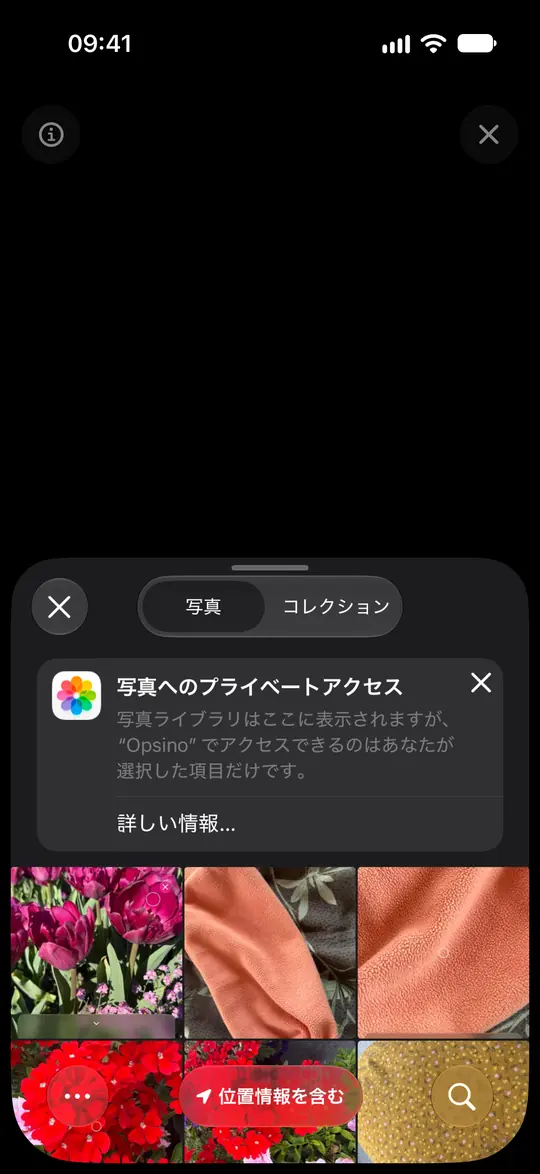
1. 写真を選ぶ
「情報」の左側の写真アイコンをタップし、iOSの写真選択画面で画像を選びます。Opsinoが受け取るのはこの写真だけで、元の写真は変わりません。調べている間、カメラとライトはオフです。
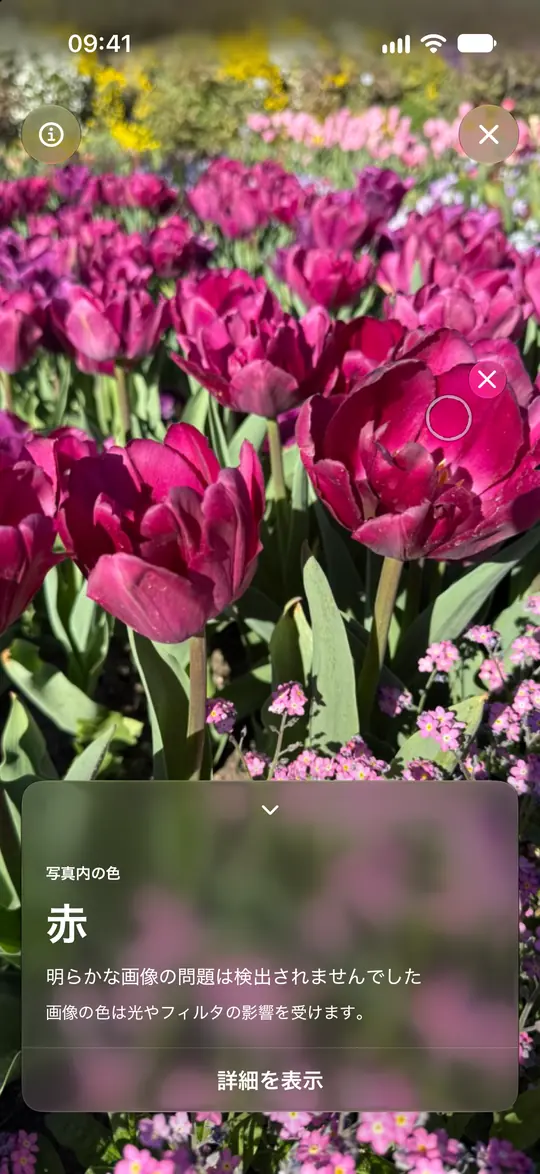
2. 識別したい領域をタップ
画像をタップすると測定円が置かれ、色名と案内を確認できます。円の上を上下にスワイプすると、サイズを調整できます。識別したい色だけを含めるようにしてください。「詳細を表示」で測定について詳しく読めます。
3. ズームして別の領域を調べる
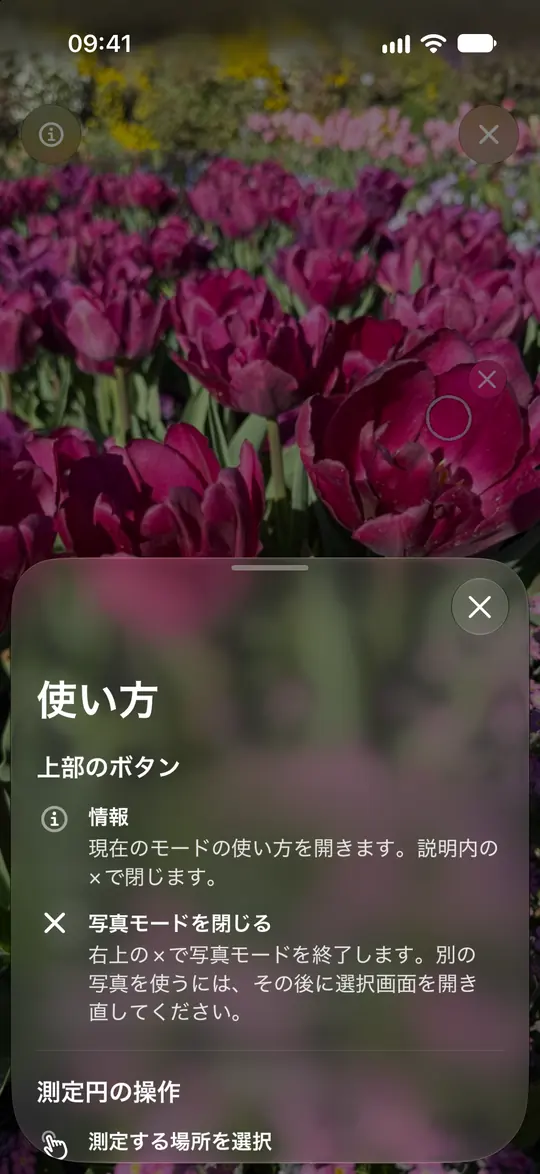
2本の指で写真をズームし、移動できます。円は画像内の同じ位置に残ります。ダブルタップすると写真全体を表示します。新しい領域を選ぶには、まず円の横の小さな×で測定を取り除きます。写真自体はそのままです。結果カードの矢印でカードを折りたためます。上部の大きな×で写真モードを閉じます。
画像の色を理解する
Opsinoは、写真に保存された色を説明します。照明、ホワイトバランス、フィルターによって、元の物の色とは違う場合があります。案内は、とても暗い・露出が高すぎる部分、色の混在、画素の不足など、選択した画像領域についてのものです。問題を検出しなかった結果も、物の本当の色を証明しません。
