 Opsino
1. Choisissez une photo
Touchez l’icône photo à gauche d’Infos, puis choisissez une image dans le sélecteur de photos d’iOS. Opsino reçoit uniquement cette photo ; votre original reste inchangé. La caméra et la lampe torche sont éteintes pendant que vous l’explorez.

2. Touchez la zone que vous souhaitez identifier
Touchez l’image pour placer un cercle de mesure et voir le nom de couleur avec les indications. Balayez le cercle vers le haut ou vers le bas pour ajuster sa taille. Essayez d’inclure uniquement la couleur que vous souhaitez identifier. Choisissez Afficher les détails pour en savoir plus sur la mesure.
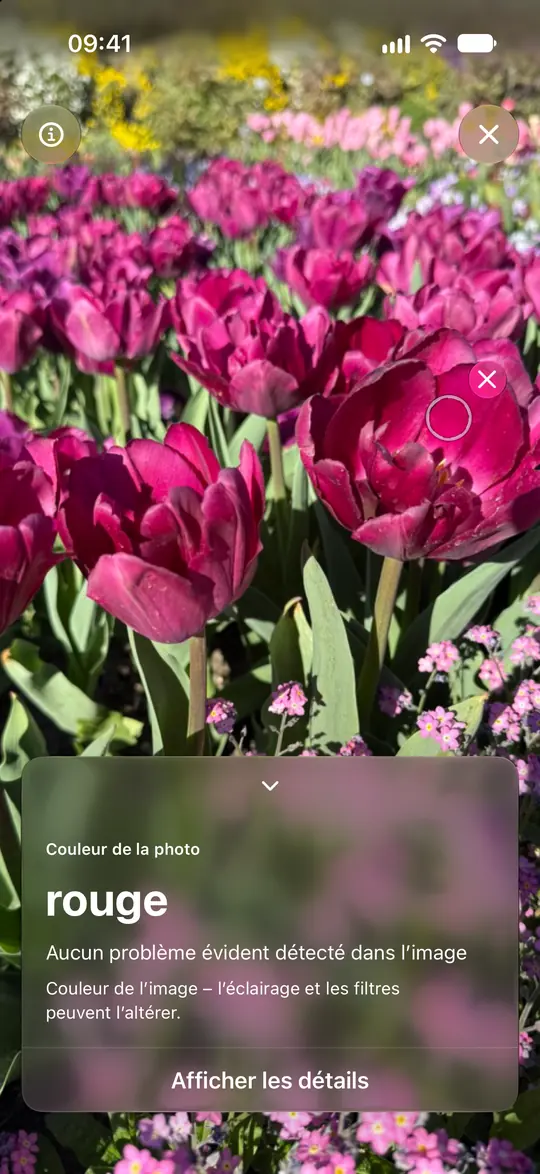
3. Zoomez et explorez une autre zone
Utilisez deux doigts pour zoomer et déplacer la photo. Le cercle reste au même endroit dans l’image. Touchez deux fois pour voir toute la photo. Pour choisir une nouvelle zone, retirez d’abord la mesure avec le petit × à côté du cercle ; la photo reste intacte. La flèche sur la carte de résultat la réduit. Le grand × en haut ferme le mode photo.
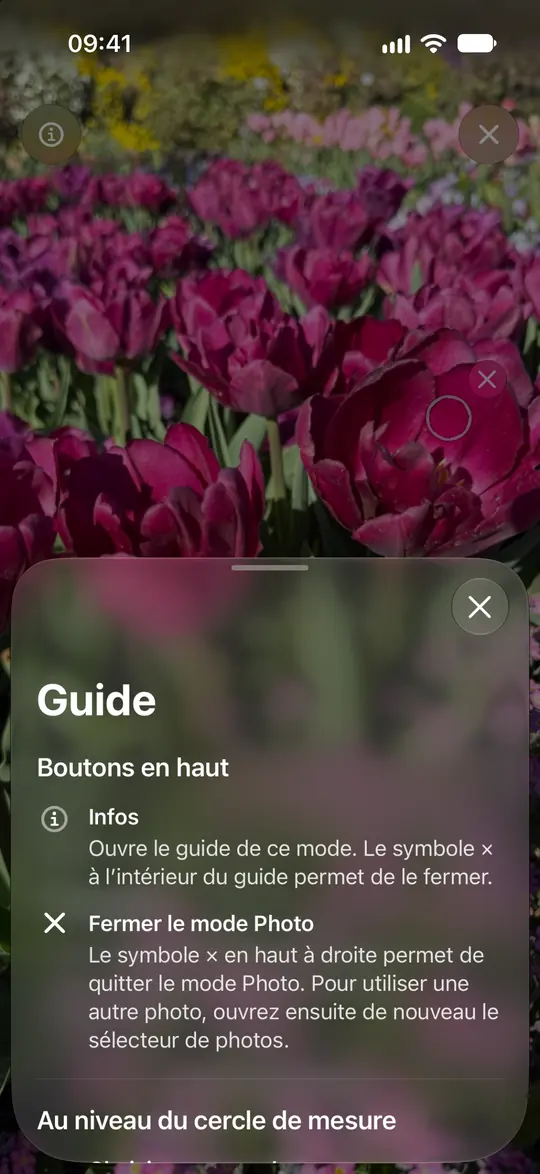
Comprenez la couleur de l’image
Opsino décrit la couleur stockée dans la photo. L’éclairage, la balance des blancs et les filtres utilisés dans l’image peuvent la modifier par rapport à la couleur de l’objet original. Les indications concernent la zone d’image sélectionnée, comme les zones très sombres ou surexposées, les couleurs mélangées ou un nombre insuffisant de pixels. Un résultat sans problème détecté ne prouve pas la véritable couleur de l’objet.
