Opsino · 照片中的顏色

照片裡是什麼顏色?

照片中的衣服、一朵花,或想稍後再次查看的細節:照片模式可以為已保存圖片中的顏色提供名稱。

1. 選擇照片

點選“資訊”左側的照片圖示,然後在 iOS 照片選擇器中選擇圖片。Opsino 只會獲得這張照片,原圖保持不變。查看照片期間,相機和手電筒會關閉。
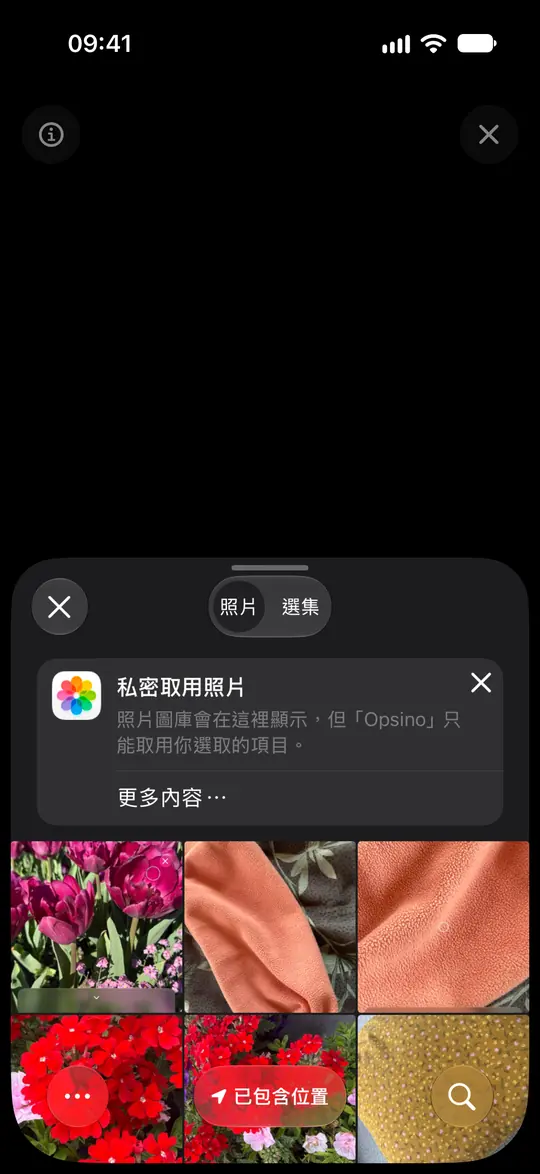
iOS 照片選擇器說明,Opsino 只會獲得選定的照片。
由你選擇 Opsino 可以分析哪張照片。

2. 點選想識別的區域

點選圖片,放置測量圓,並查看顏色名稱和提示。在圓上向上或向下滑動,調整大小。盡量只包含想識別的顏色。選擇“查看詳情”,瞭解更多讀數資訊。
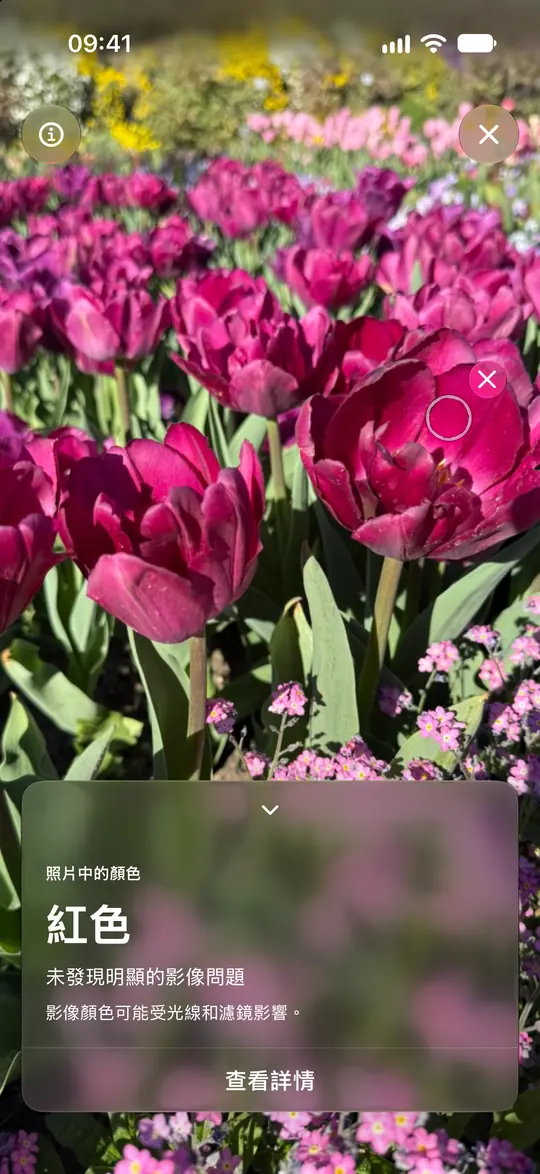
Opsino 分析一張鬱金香照片:測量圓位於花瓣上,結果顯示紅色。
為照片中選定的區域給出顏色名稱。

3. 放大,並查看其他區域

用雙指縮放和移動照片。測量圓會保持在圖片的同一位置。點兩下可查看整張照片。要選擇新區域,先點選圓旁的小 × 移除讀數;照片保持不變。結果卡片上的箭頭可收合卡片。頂部的大 × 會關閉照片模式。
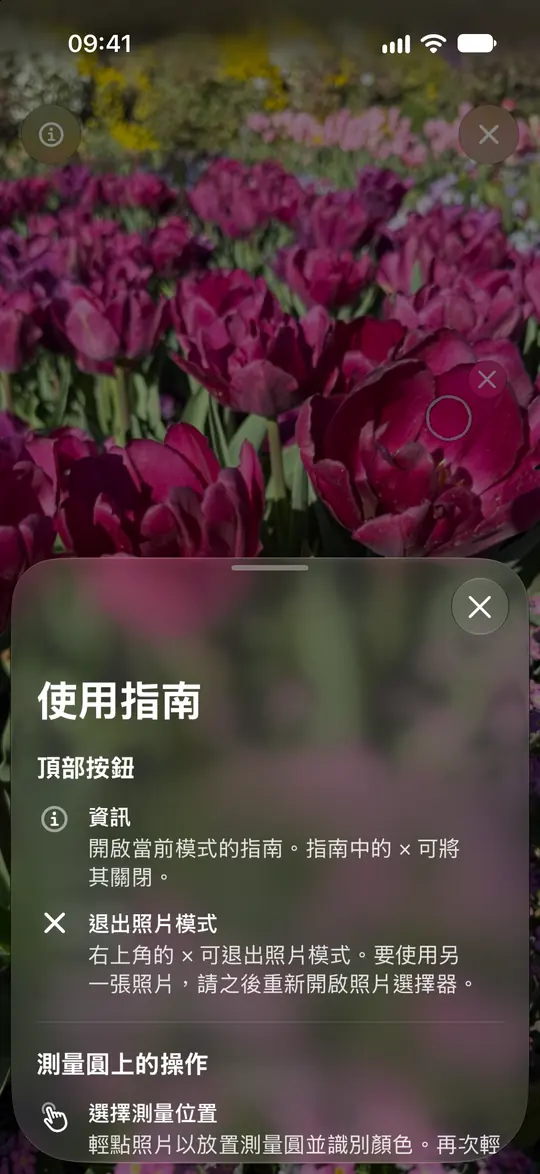
Opsino 的照片指南解釋測量圓、縮放及移除讀數的操作。
幫助內容會適應照片模式。

理解圖片中的顏色

Opsino 描述的是照片中保存的顏色。拍攝時的光線、白平衡和濾鏡,可能使其不同於原物體的顏色。提示針對選定圖片區域,例如過暗或過曝、混合顏色,或像素太少。未檢測到問題的結果,並不能證明物體的真實顏色。

常見問題

照片會被修改或上傳嗎?

不會。顏色辨識在 iPhone 上進行。Opsino 不編輯或刪除原圖,也不上傳圖片進行分析。

照片模式可以離線使用嗎?

分析可離線進行。照片需要已經在 iPhone 上可用;如果圖片只儲存在 iCloud 中,iOS 可能需要先下載。

可以識別照片其他位置的顏色嗎?

可以。點選測量圓旁的小 ×,移除當前讀數。之後就能點選照片中的新區域。

適用於 iPhone 的 Opsino

在 App Store 下載