 Opsino
ジェスチャーでサイズを調整
円の上を上下にスワイプすると、大きくしたり小さくしたりできます。隣の色ができるだけ入らないように調整してください。
タップして測定
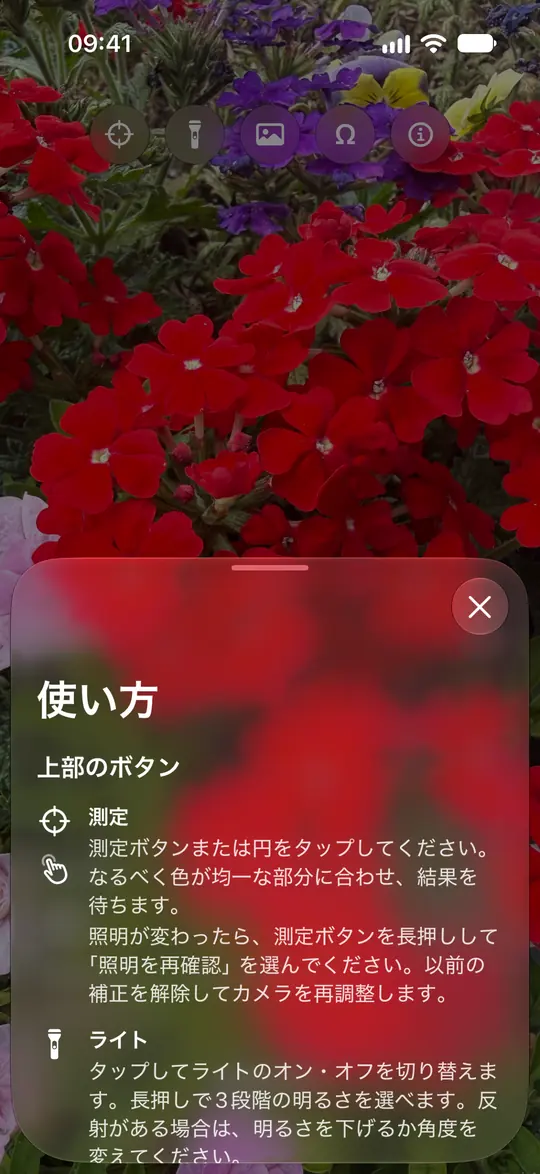
円をタップして色を識別するか、「測定」ボタンを使います。カメラが調整する間、少しiPhoneを動かさずに持ちます。
任意:ニュートラルキャリブレーションを開く
円を長押しして校正を開きます。同じ照明で、つやのない無彩色のグレーや白の表面を枠全体に入れ、「校正」を選びます。通常の測定に、この手順は必須ではありません。
Opsino · 調整できる測定円
布の細い縞でも、広い単色の表面でも。Opsinoが分析する領域は、あなたが選びます。
円の上を上下にスワイプすると、大きくしたり小さくしたりできます。隣の色ができるだけ入らないように調整してください。
円をタップして色を識別するか、「測定」ボタンを使います。カメラが調整する間、少しiPhoneを動かさずに持ちます。
円を長押しして校正を開きます。同じ照明で、つやのない無彩色のグレーや白の表面を枠全体に入れ、「校正」を選びます。通常の測定に、この手順は必須ではありません。
円を小さくできます。カメラが表面にピントを合わせられることと、領域に複数の色が含まれないことを確かめてください。
「測定」ボタンには、VoiceOver用の追加の「校正」アクションがあります。円を長押しせず、任意のニュートラルキャリブレーションを開けます。
