 Opsino
1. Elige una foto
Toca el icono de foto a la izquierda de Info y elige una imagen en el selector de fotos de iOS. Opsino recibe solo esa foto; tu original no cambia. La cámara y la linterna están apagadas mientras la exploras.

2. Toca la zona que quieres identificar
Toca la imagen para colocar un círculo y ver el nombre del color con indicaciones. Desliza arriba o abajo sobre el círculo para ajustar el tamaño. Intenta incluir solo el color que quieres identificar. Elige Ver detalles para saber más de la lectura.
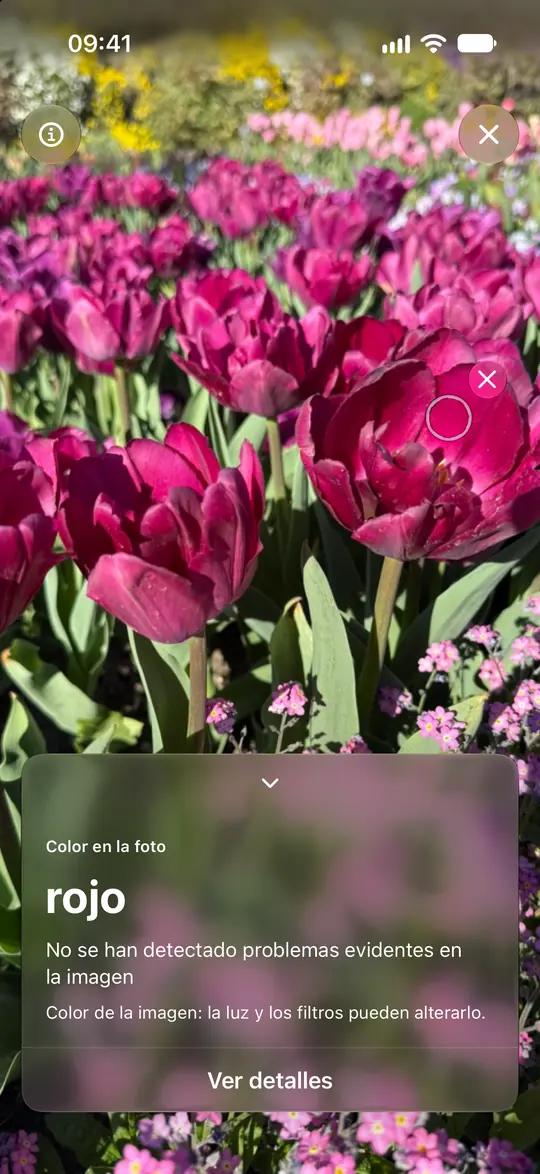
3. Amplía y explora otra zona
Utiliza dos dedos para ampliar y mover la foto. El círculo permanece en el mismo lugar de la imagen. Toca dos veces para ver la foto completa. Para elegir otra zona, primero quita la lectura con la pequeña × junto al círculo; la foto queda intacta. La flecha de la tarjeta de resultado la contrae. La gran × de arriba cierra el modo foto.
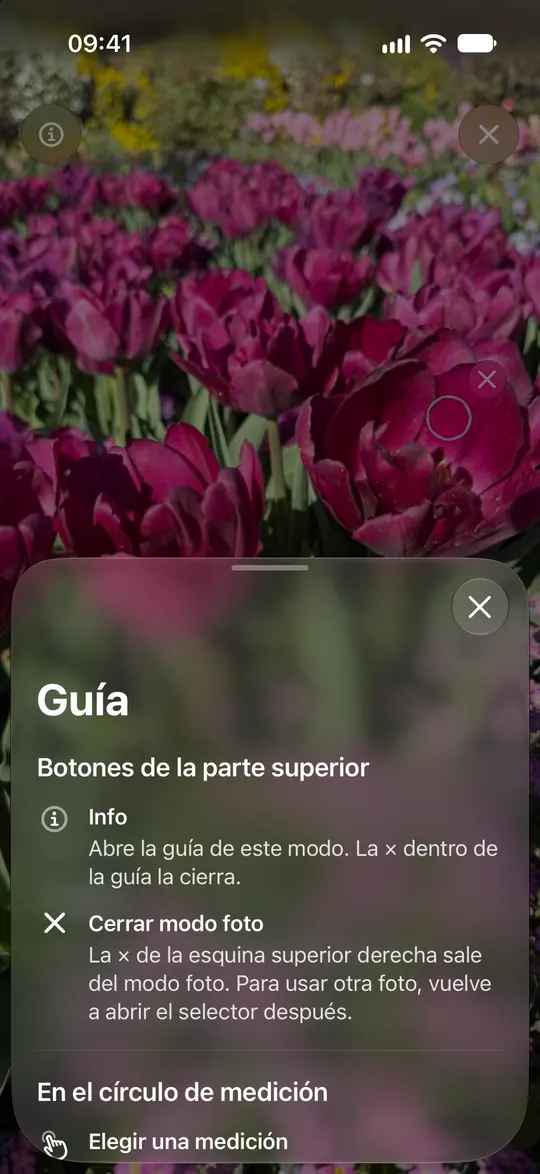
Comprende el color de la imagen
Opsino describe el color guardado en la foto. La iluminación, el balance de blancos y los filtros de la imagen pueden cambiarlo respecto al color del objeto original. Las indicaciones se refieren a la zona seleccionada, como áreas muy oscuras o sobreexpuestas, colores mezclados o muy pocos píxeles. Un resultado sin problemas detectados no demuestra el color real del objeto.
