 Opsino
1. Vælg et foto
Tryk på fotoikonet til venstre for Info, og vælg derefter et billede i iOS' fotovælger. Opsino modtager kun dette foto; din original forbliver uændret. Kameraet og lommelygten er slået fra, mens du undersøger det.

2. Tryk på det område, du vil identificere
Tryk på billedet for at placere en målecirkel og se farvenavnet med vejledning. Stryg op eller ned på cirklen for at justere dens størrelse. Prøv kun at medtage den farve, du vil identificere. Vælg Vis detaljer for at læse mere om målingen.
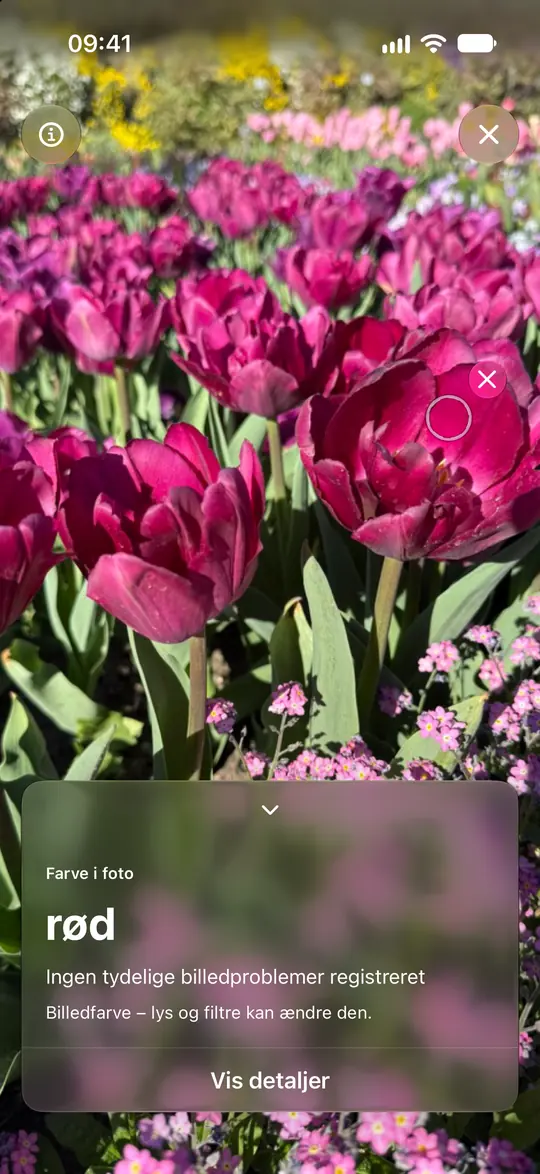
3. Zoom ind, og undersøg et andet område
Brug to fingre til at zoome og flytte fotoet. Cirklen forbliver på samme sted i billedet. Dobbelttryk for at se hele fotoet. For at vælge et nyt område skal du først fjerne målingen med det lille × ved siden af cirklen; fotoet forbliver intakt. Pilen på resultatkortet klapper det sammen. Det store × øverst lukker fototilstand.
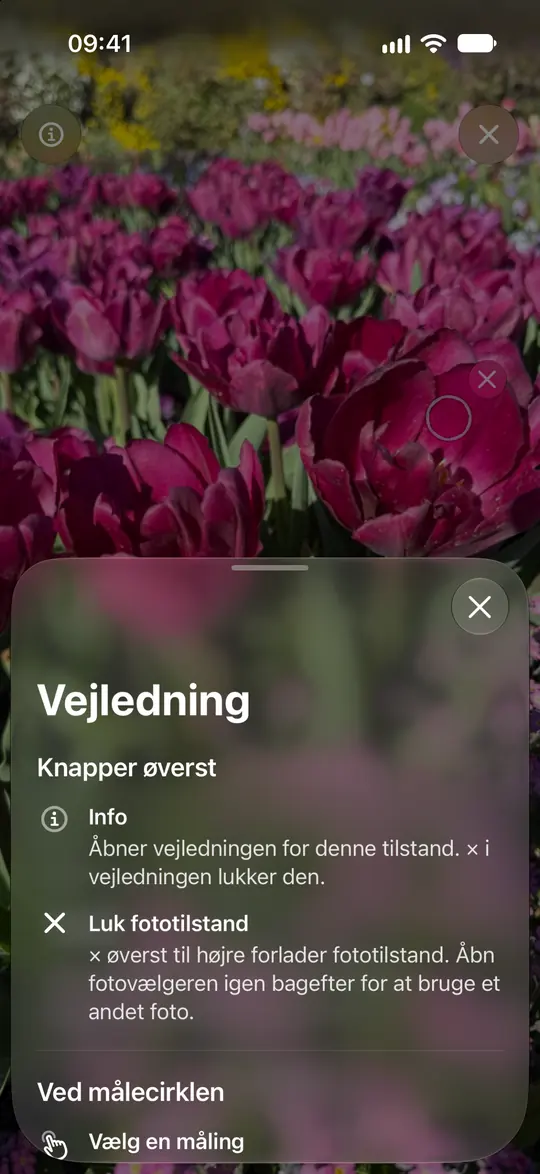
Forstå billedets farve
Opsino beskriver den farve, der er gemt i fotoet. Lys, hvidbalance og de filtre, der er brugt i billedet, kan ændre den i forhold til den oprindelige genstands farve. Vejledningen vedrører det valgte billedområde, eksempelvis meget mørke eller overeksponerede områder, blandede farver eller for få pixels. Et resultat uden registrerede problemer beviser ikke genstandens virkelige farve.
