 Opsino
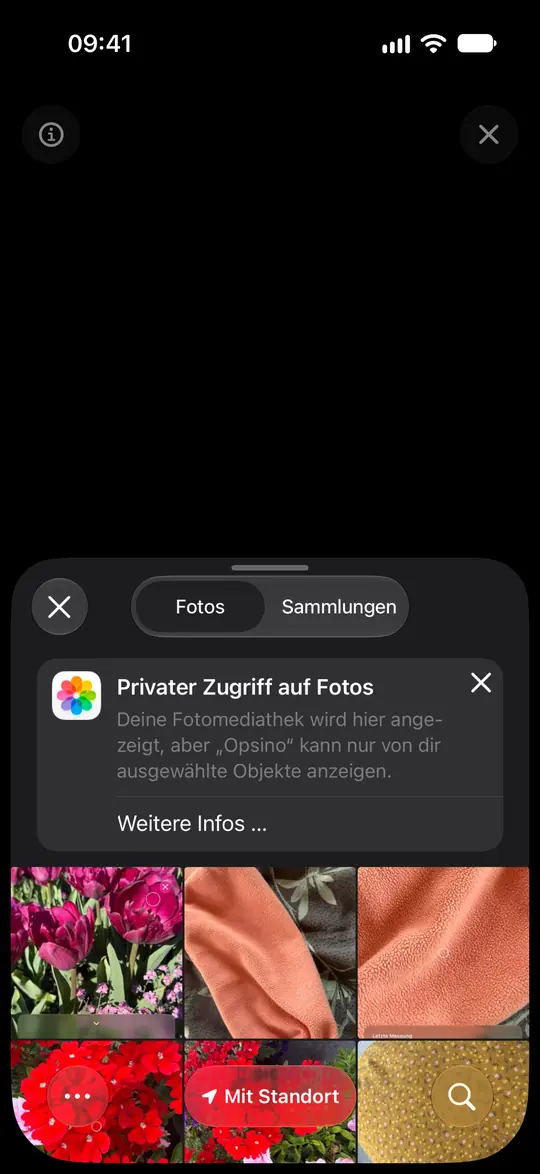
1. Ein Foto auswählen
Tippe auf das Fotosymbol links neben der Hilfe. In der Fotoauswahl von iOS suchst du ein Bild aus. Opsino erhält nur dieses Foto; dein Original bleibt unverändert. Während du es untersuchst, sind Kamera und Lampe ausgeschaltet.
2. Die gewünschte Stelle antippen
Ein Tipp ins Bild setzt den Messkreis und zeigt den Farbnamen samt Hinweisen. Wische am Kreis nach oben oder unten, um seine Größe anzupassen. Der Kreis sollte möglichst nur die Farbe umfassen, die dich interessiert. Über „Hinweise öffnen“ liest du die Details zur Messung.
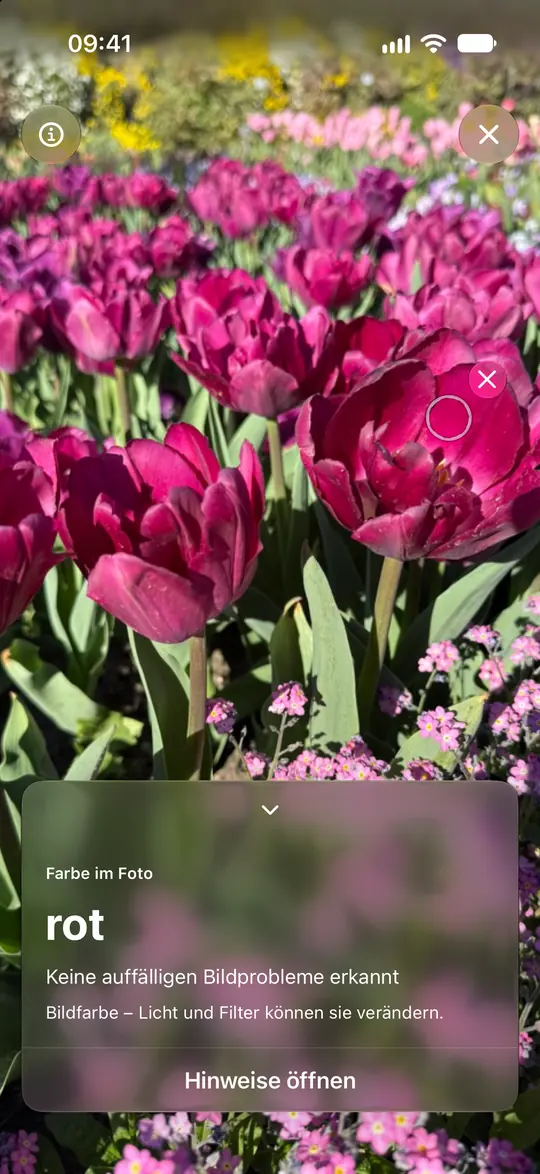
3. Details vergrößern und weitere Stellen prüfen
Mit zwei Fingern zoomst und verschiebst du das Foto. Der Messkreis bleibt dabei an derselben Bildstelle. Ein Doppeltipp zeigt das ganze Foto. Für eine neue Stelle entfernst du zunächst die Messung über das kleine × am Kreis; das Foto bleibt erhalten. Der Pfeil an der Ergebniskachel klappt sie ein. Das große × oben beendet den Fotomodus.
Die Bildfarbe verstehen
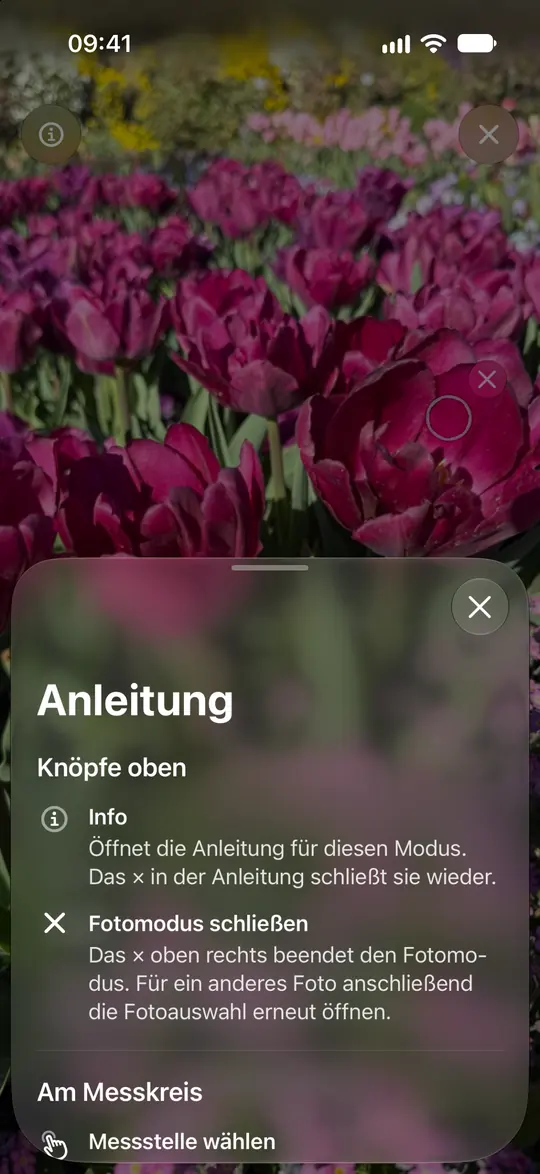
Opsino beschreibt die im Foto gespeicherte Farbe. Beleuchtung, Weißabgleich und Filter der Aufnahme können sie gegenüber dem ursprünglichen Gegenstand verändern. Hinweise betreffen die ausgewählte Bildstelle, etwa sehr dunkle oder überstrahlte Bereiche, gemischte Farben oder zu wenige Bildpunkte. Ein unauffälliges Ergebnis bestätigt deshalb nicht automatisch die echte Gegenstandsfarbe.
