 Opsino
1. 사진 선택
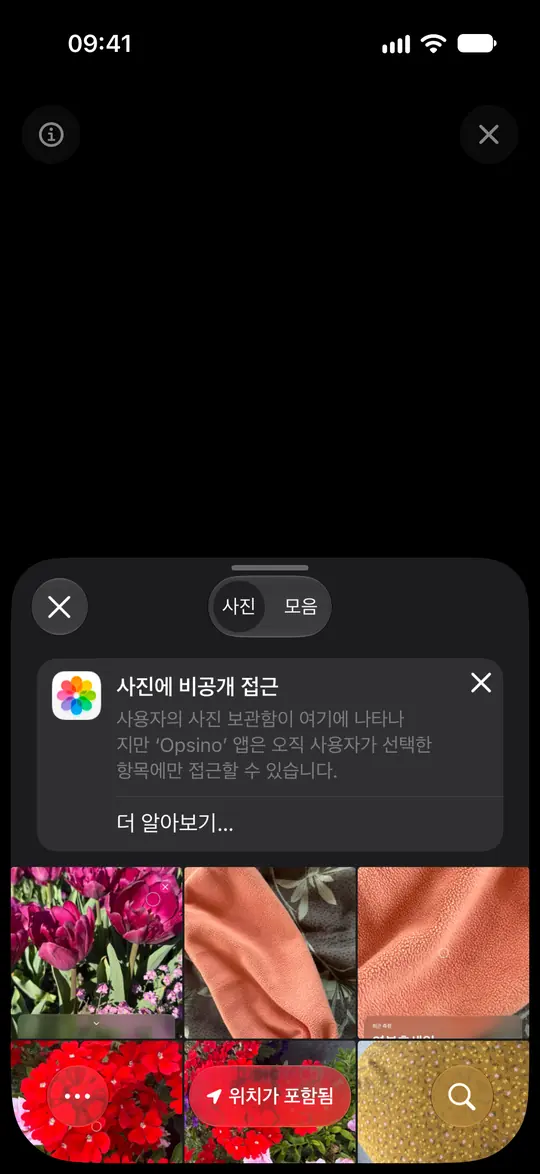
‘정보’ 왼쪽의 사진 아이콘을 탭한 다음 iOS 사진 선택기에서 이미지를 선택하세요. Opsino는 이 사진만 받으며 원본은 바뀌지 않습니다. 사진을 살펴보는 동안 카메라와 손전등은 꺼져 있습니다.
2. 알아보고 싶은 영역 탭하기
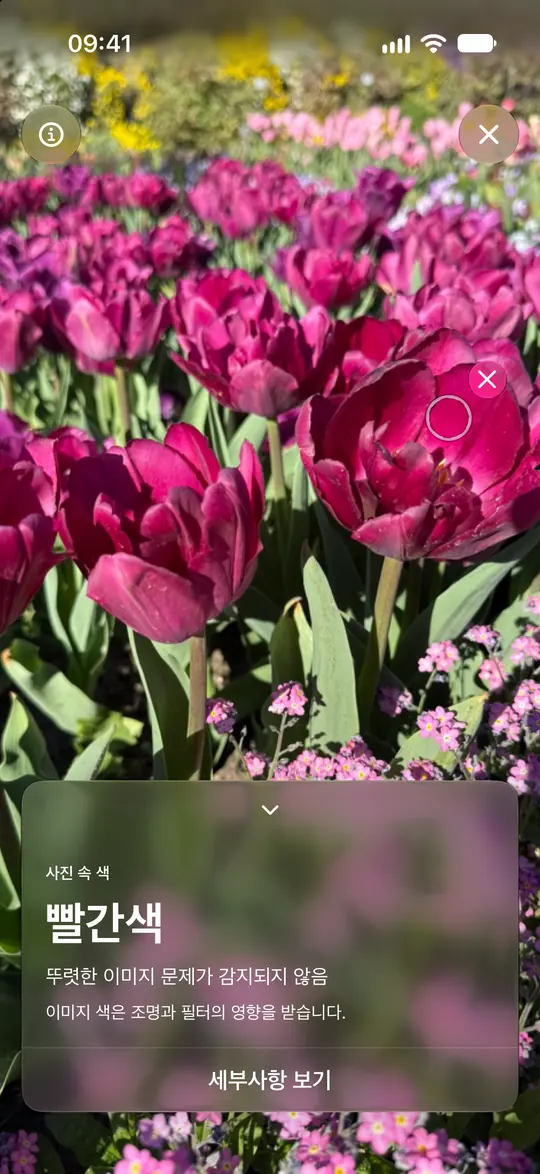
이미지를 탭해 측정 원을 놓고 색 이름과 안내를 확인하세요. 원에서 위나 아래로 쓸어 크기를 조정하세요. 알아보고 싶은 색만 포함하도록 해 보세요. 측정에 대해 더 읽으려면 ‘세부사항 보기’를 선택하세요.
3. 확대하고 다른 영역 살펴보기
두 손가락으로 사진을 확대하고 이동하세요. 원은 같은 이미지 위치에 남습니다. 두 번 탭하면 사진 전체를 볼 수 있습니다. 새 영역을 선택하려면 먼저 원 옆의 작은 ×로 측정을 지우세요. 사진은 그대로 유지됩니다. 결과 카드의 화살표는 카드를 접습니다. 위쪽의 큰 ×는 사진 모드를 닫습니다.
이미지의 색 이해하기
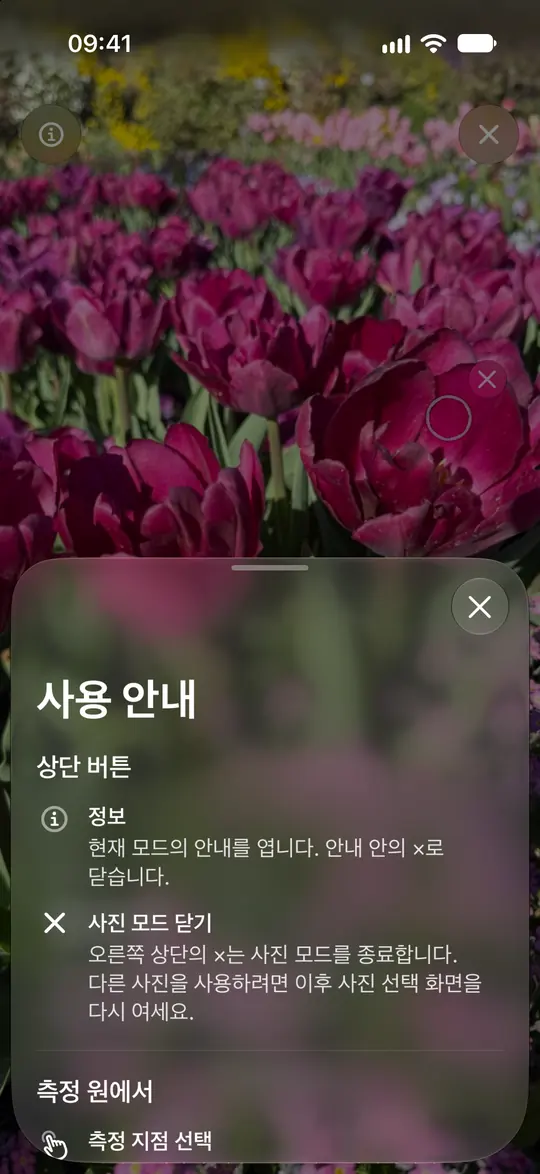
Opsino는 사진에 저장된 색을 설명합니다. 사진의 조명, 화이트 밸런스, 필터로 원래 물체의 색과 달라질 수 있습니다. 안내는 매우 어둡거나 과다 노출된 부분, 섞인 색, 너무 적은 픽셀 등 선택한 이미지 영역에 관한 것입니다. 감지된 문제가 없는 결과라도 물체의 실제 색을 증명하지는 않습니다.
