 Opsino
1. Scegli una foto
Tocca l’icona della foto a sinistra di Informazioni, poi scegli un’immagine nel selettore foto iOS. Opsino riceve solo questa foto; l’originale resta invariato. Fotocamera e torcia sono spente mentre la esplori.
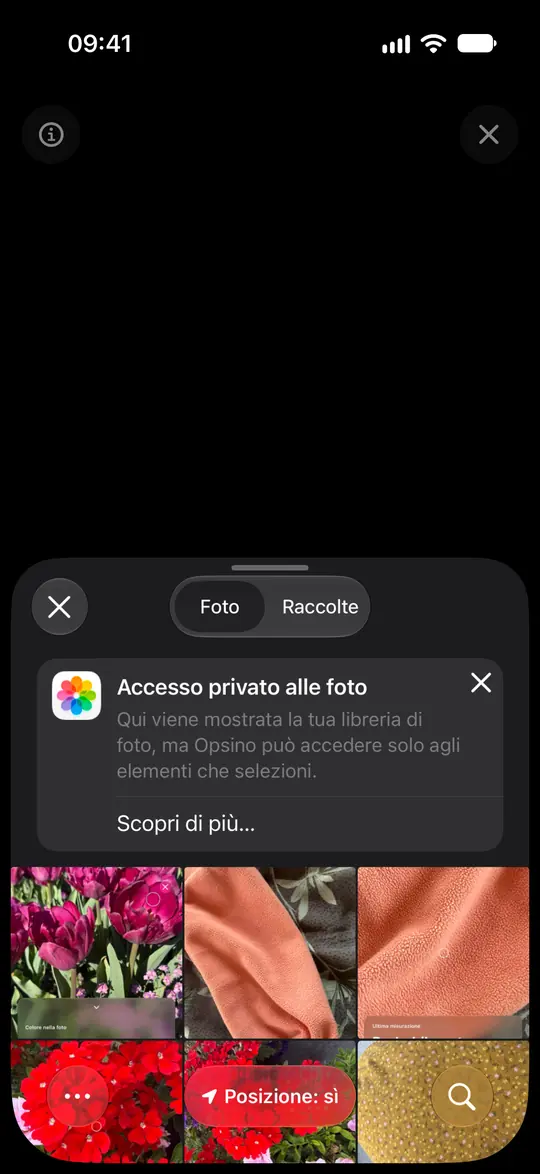
2. Tocca l’area da identificare
Tocca l’immagine per posizionare un cerchio di misurazione e vedere il nome del colore con le indicazioni. Scorri verso l’alto o il basso sul cerchio per regolarne le dimensioni. Cerca di includere solo il colore da identificare. Scegli Mostra dettagli per leggere di più sulla lettura.
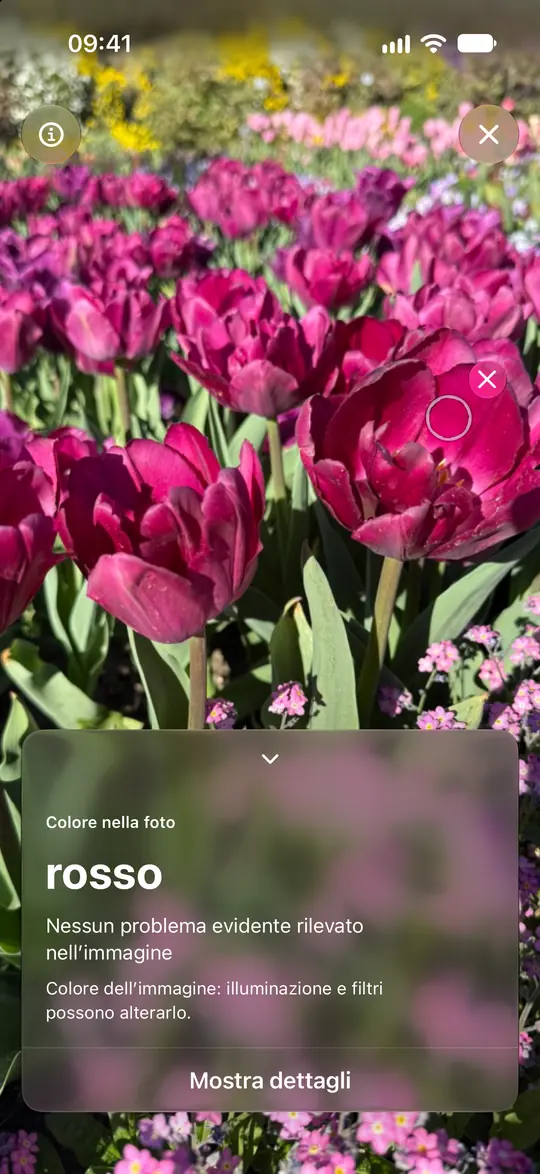
3. Ingrandisci ed esplora un’altra area
Usa due dita per ingrandire e spostare la foto. Il cerchio resta sulla stessa posizione dell’immagine. Tocca due volte per vedere l’intera foto. Per scegliere una nuova area, rimuovi prima la lettura con la piccola × accanto al cerchio; la foto rimane intatta. La freccia sulla scheda del risultato la riduce. La grande × in alto chiude la modalità foto.
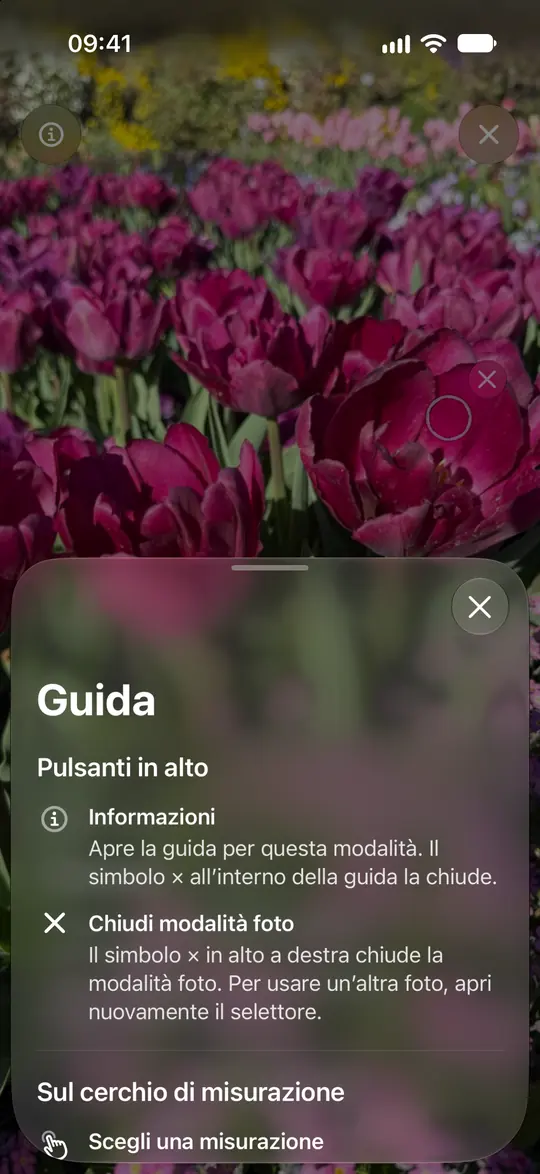
Comprendi il colore dell’immagine
Opsino descrive il colore memorizzato nella foto. Illuminazione, bilanciamento del bianco e filtri usati nell’immagine possono modificarlo rispetto al colore dell’oggetto originale. Le indicazioni riguardano l’area selezionata, come zone molto scure o sovraesposte, colori mescolati o troppo pochi pixel. Un risultato senza problemi rilevati non dimostra il vero colore dell’oggetto.
