Reconnaissez les couleurs.
Donnez-leur un nom.

Votre iPhone vous aide à distinguer les couleurs du quotidien, en direct avec la caméra et dans vos photos. Avec des noms de couleurs clairs, VoiceOver et des indications pratiques.

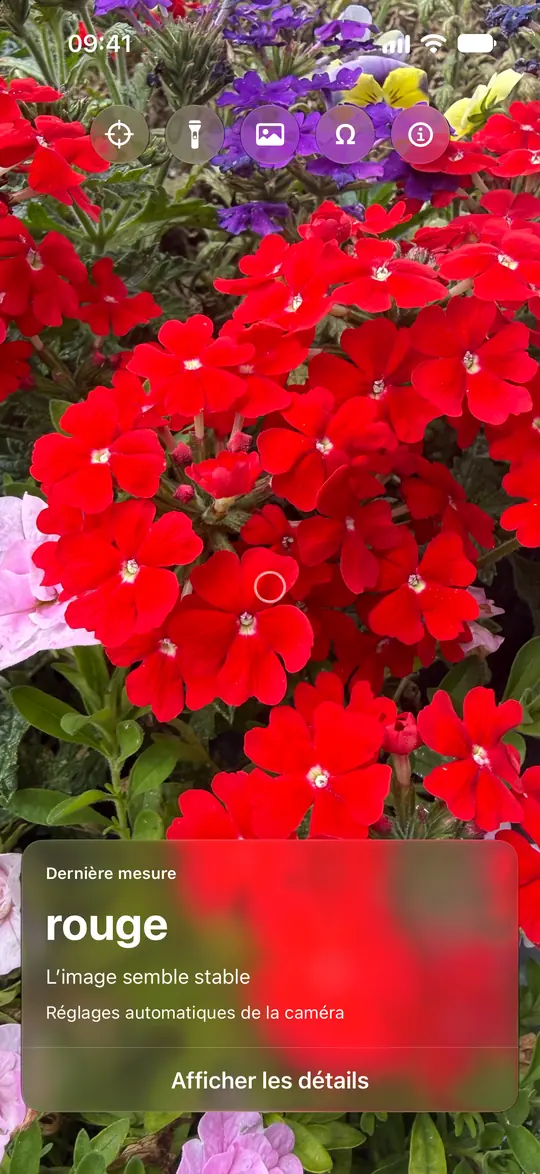
Cette chemise est-elle bleue ou verte ? De quelle couleur est ce dossier ? Visez la surface avec le cercle et touchez Mesurer. Opsino nomme la couleur estimée et vous indique lorsque l’éclairage, le mouvement ou des nuances mélangées compliquent son identification.

Télécharger dans l’App Store

Pour iPhone · Aucun compte · Fonctionne hors ligne

Opsino identifie du rouge dans le cercle sur une fleur rouge.

Trouvez un nom de couleur en quelques étapes simples.

Choisissez une zone dans la vue caméra ou une photo et écoutez le résultat avec VoiceOver.

De l’image de la caméra au nom de couleur.

Aucune photo à prendre ou à téléverser. Opsino analyse les images actuelles de la caméra directement sur votre iPhone.

  1. Visez

    Choisissez si possible une zone unie et mate. Balayez le cercle pour l’adapter à la zone.

  2. Mesurez

    Touchez le cercle ou Mesurer. Gardez votre iPhone immobile un instant pendant que la caméra s’ajuste.

  3. Lisez la couleur et les indications

    Opsino affiche la dernière mesure. Si nécessaire, les indications suggèrent comment améliorer la lumière ou la zone de mesure.

Plus d’informations sur l’identification des couleurs →
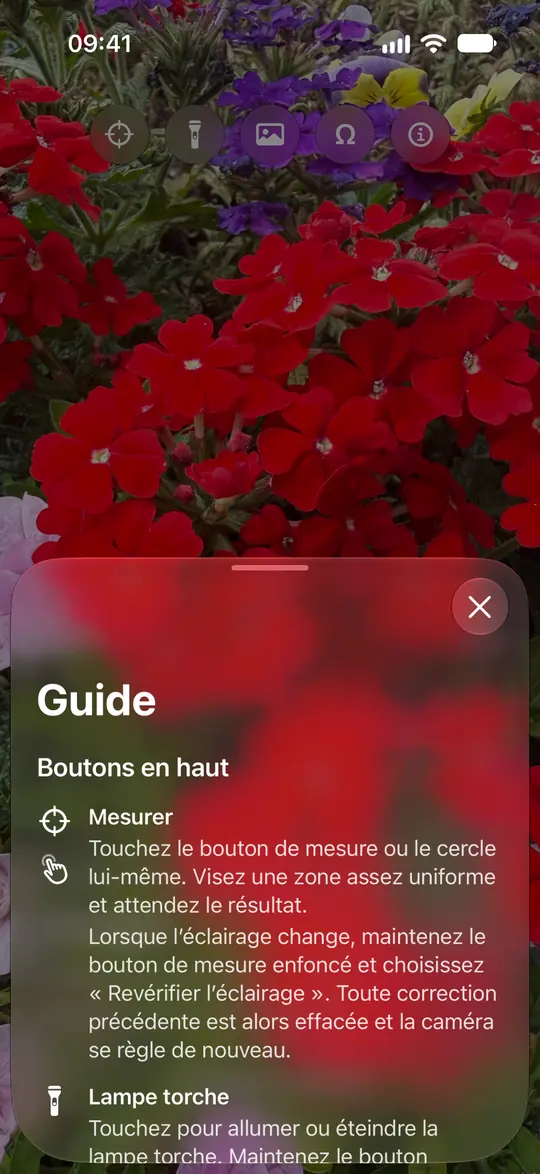
Le guide caméra d’Opsino explique la mesure, le cercle, la lampe torche, les photos et l’étalonnage neutre facultatif.
Les commandes essentielles sont aussi expliquées dans l’application.

Nouveau : les couleurs dans les photos

Votre photo peut aussi vous donner un nom de couleur.

Explorez une image à votre rythme, avec un zoom, un cercle réglable et des indications pertinentes. L’original reste inchangé.

  1. Choisissez une photo

    Ouvrez le sélecteur de photos d’iOS avec l’icône photo. Opsino reçoit uniquement l’image que vous choisissez.

  2. Touchez une zone

    Un toucher place le cercle. Ajustez sa taille ou utilisez deux doigts pour zoomer sur un détail.

  3. Comprenez la couleur de l’image

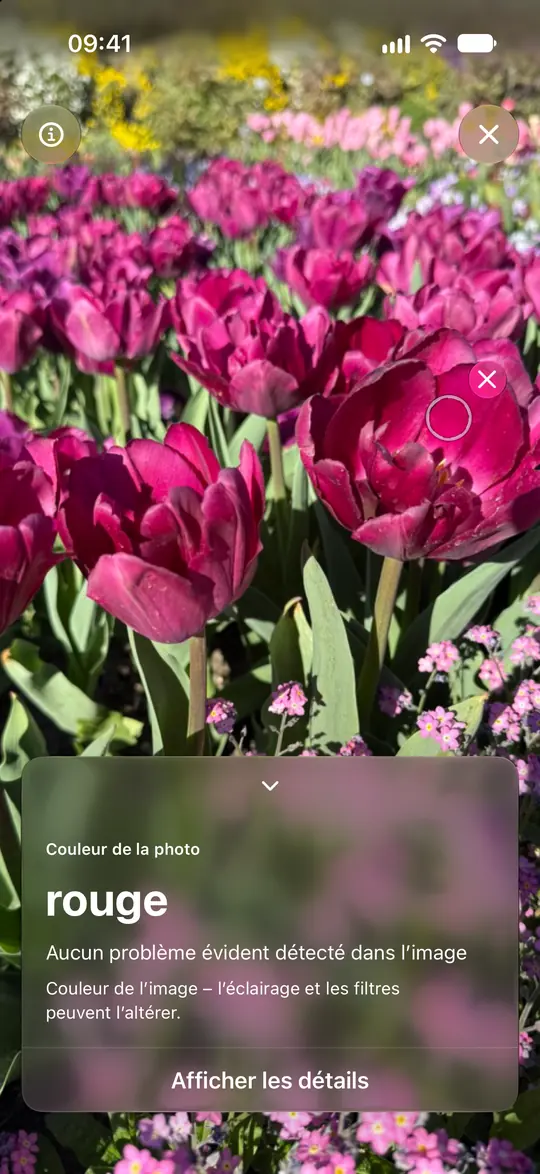
    Lisez le nom de couleur et les indications. Le résultat décrit la couleur dans la photo ; l’éclairage et les filtres utilisés dans l’image peuvent la modifier.

Découvrir le mode photo →
Opsino analyse une photo de tulipe : le cercle est sur un pétale et le résultat indique rouge.
Une zone sélectionnée de la photo reçoit un nom de couleur.

Mode résistance pour l’électronique

Comprenez les résistances. Anneau par anneau.

Que signifient les anneaux colorés d’une résistance ? Opsino vous aide à lire le code couleur sur une photo et à déterminer sa valeur nominale.

  1. Prenez ou choisissez une photo

    Ouvrez le mode résistance avec le bouton Ω. Lorsqu’Opsino détecte une résistance, la vue l’aligne horizontalement. Votre photo originale reste inchangée.

  2. Vérifiez les anneaux et le sens de lecture

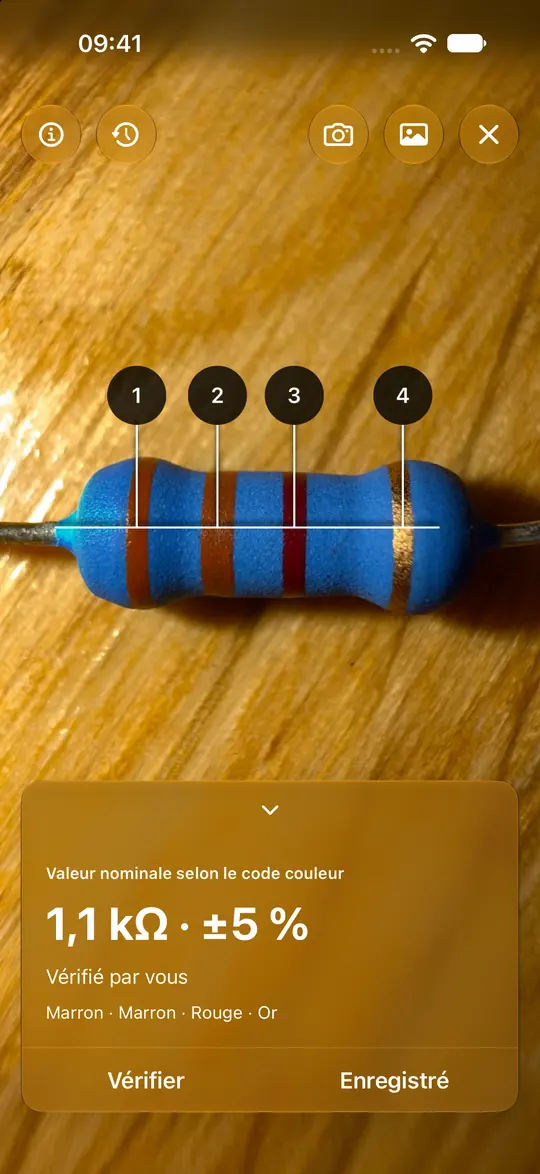
    Des lignes numérotées indiquent les anneaux de couleur. Vérifiez les couleurs suggérées et le sens de lecture. Vous pouvez corriger les couleurs, déplacer les repères et ajouter les anneaux manquants.

  3. Lisez la valeur et enregistrez-la localement

    Opsino calcule la valeur nominale et la tolérance pour quatre, cinq ou six anneaux. Les codes à six anneaux incluent aussi le coefficient de température. Enregistrez le résultat avec sa photo et une note facultative directement sur votre iPhone.

Le code couleur décrit la valeur nominale. L’application ne mesure pas la résistance électrique réelle.

Opsino affiche une résistance alignée horizontalement avec quatre repères d’anneaux ordonnés et la valeur vérifiée 1,1 kΩ ±5 %.
Marron, marron, rouge, or : 1,1 kΩ ±5 %. La séquence d’anneaux a été vérifiée et enregistrée dans l’application.

La lumière modifie l’apparence des couleurs.

Un éclairage chaud, un reflet ou plusieurs couleurs dans le cercle peuvent influencer le résultat. Opsino décrit les limites détectées avec du texte et des symboles. Une étalonnage neutre sur une surface grise ou blanche mate peut aider à tenir compte de l’éclairage actuel.

Comprendre l’éclairage et l’étalonnage →

L’idée derrière Opsino

Pour mon frère. Et d’autres personnes qui vivent les couleurs différemment.

Mon frère est daltonien rouge-vert. C’était le point de départ d’Opsino : une application pour l’aider à identifier les couleurs au quotidien. L’idée est de transformer une couleur en un mot qu’il peut lire ou écouter avec VoiceOver.

Je souhaite qu’Opsino offre un petit outil pratique, à portée de main chaque fois qu’une couleur est difficile à identifier.

Pourquoi le nom Opsino ?

Le nom vient d’« opsine ». Les opsines sont des protéines présentes dans les cellules sensibles à la lumière de la rétine et font partie de ses pigments photosensibles. Différentes opsines dans les cônes leur permettent de répondre à différentes longueurs d’onde de lumière, ce qui constitue une base de la vision des couleurs.

Plus d’informations sur les opsines et la vision des couleurs · MedlinePlus

Identifiez les couleurs sans partager d’images.

Les images de la caméra et les photos sélectionnées sont analysées sur votre iPhone. Opsino ne nécessite aucun compte ni téléversement d’image pour cela. Vous contrôlez l’accès à la caméra et la sélection des photos.

Plus d’informations sur la confidentialité et l’utilisation hors ligne →

Questions fréquentes

Qu’est-ce qu’Opsino ?

Opsino est une application d’identification des couleurs pour iPhone. Elle nomme la couleur estimée dans une zone sélectionnée de la caméra ou d’une photo et explique les limites possibles.

Ai-je besoin d’une connexion Internet ?

L’analyse s’effectue directement sur votre iPhone sans téléverser d’images. Une photo déjà stockée sur l’appareil peut être analysée hors ligne. iOS peut devoir télécharger d’abord une image stockée uniquement dans iCloud.

Puis-je écouter les noms de couleurs au lieu de les lire ?

Oui. Lorsque VoiceOver est activé, Opsino annonce le nom de couleur et les indications de mesure associées.

Quelle est la précision d’une mesure de couleur ?

Le nom de couleur est une estimation. L’éclairage, les reflets et la surface sélectionnée influencent le résultat. Une lumière du jour uniforme, une surface mate et un iPhone maintenu immobile sont utiles ; Opsino ne remplace pas une mesure professionnelle des couleurs.

Opsino pour votre iPhone

Télécharger dans l’App Store