Opsino · Cercle de mesure réglable

Choisissez la zone que vous souhaitez comprendre.

Une fine rayure sur du tissu ou une plus grande surface unie : vous choisissez la zone analysée par Opsino.

Redimensionnez d’un geste

Balayez le cercle vers le haut ou vers le bas pour l’agrandir ou le réduire. Ajustez-le pour que la zone contienne le moins possible de couleurs voisines.
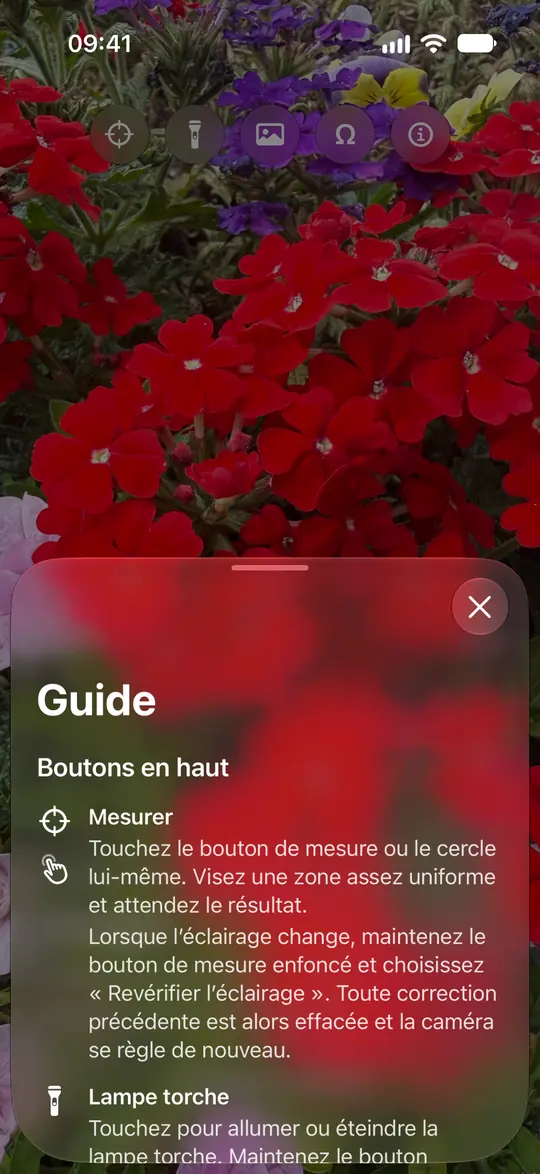
Le guide caméra d’Opsino explique la mesure, le cercle, la lampe torche, les photos et l’étalonnage neutre facultatif.
Les commandes essentielles sont aussi expliquées dans l’application.

Touchez pour mesurer

Touchez le cercle pour identifier sa couleur ou utilisez le bouton Mesurer. Gardez votre iPhone immobile un instant pendant que la caméra s’ajuste.

Facultatif : ouvrez l’étalonnage neutre

Maintenez le cercle enfoncé pour ouvrir l’étalonnage. Remplissez tout le cadre avec une surface mate, gris neutre ou blanche, sous le même éclairage, puis choisissez Étalonner. Cette étape n’est pas nécessaire pour une mesure normale.

Questions fréquentes

Puis-je mesurer de petits détails colorés ?

Vous pouvez réduire le cercle. Vérifiez que la caméra peut toujours faire la mise au point sur la surface et que la zone ne comprend pas plusieurs couleurs.

Comment ouvrir l’étalonnage avec VoiceOver ?

Le bouton Mesurer propose une action supplémentaire Étalonner pour VoiceOver. Elle ouvre l’étalonnage neutre facultatif sans appui prolongé sur le cercle.

Opsino pour votre iPhone

Télécharger dans l’App Store