Farben erkennen.
Einfach benennen.

Opsino hilft dir bei Farbsehschwäche, Farben im Alltag zu benennen – mit der iPhone-Kamera oder einem Foto. Lies den Farbnamen oder höre ihn mit VoiceOver.

Laden im App Store

Für iPhone · Live-Farberkennung gratis · Kein Account

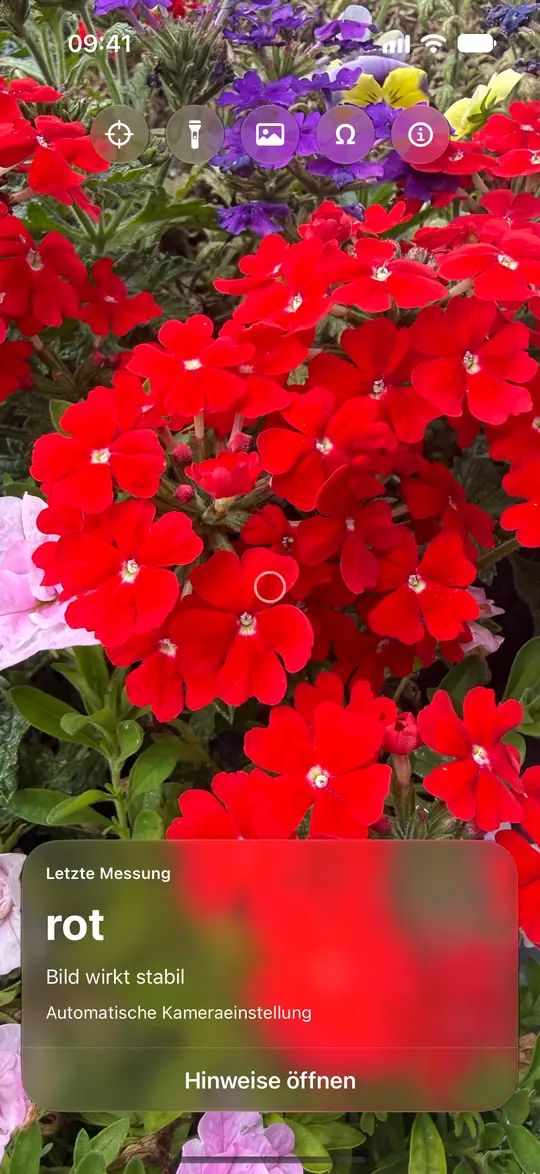
Opsino erkennt Rot im Messkreis auf einer roten Blüte.

Eine Farbe finden. Mit wenigen Handgriffen.

Wähle eine Fläche im Kamerabild oder in einem Foto und lass dir das Ergebnis auch vorlesen.

Vom Kamerabild zum Farbnamen.

Du brauchst kein Foto aufzunehmen oder hochzuladen. Opsino wertet aktuelle Kamerabilder direkt auf deinem iPhone aus.

  1. Ausrichten

    Wähle eine möglichst einfarbige, matte Stelle. Passe den Messkreis mit einer Wischbewegung an die Fläche an.

  2. Messen

    Tippe auf den Kreis oder auf „Messen“. Halte das iPhone einen Moment ruhig, während sich die Kamera einstellt.

  3. Farbname und Hinweise lesen

    Opsino zeigt die letzte Messung. Falls nötig, verraten dir Hinweise, wie du Licht oder Messbereich verbessern kannst.

Mehr zur Farberkennung →
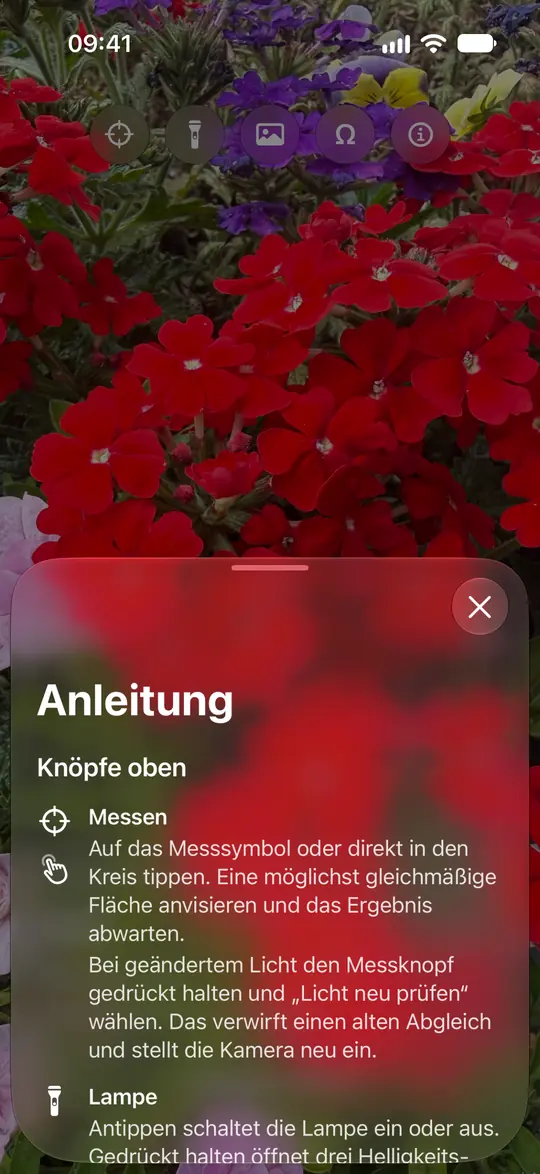
Opsinos Kameraanleitung erklärt Messen, Messkreis, Lampe, Fotos und optionalen Neutralabgleich.
Die wichtigsten Handgriffe stehen auch direkt in der App.

Neu: Farben in Fotos

Auch dein Foto kann dir eine Farbe nennen.

Wähle ein Foto und tippe auf die gewünschte Stelle. Opsino zeigt die Hauptfarbe und, wenn erkennbar, einen feineren Farbton. Mit Zoom und verstellbarem Messkreis untersuchst du auch kleine Details. Dein Original bleibt unverändert.

  1. Foto auswählen

    Über das Fotosymbol öffnest du die iOS-Fotoauswahl. Opsino erhält nur das Bild, das du auswählst.

  2. Stelle antippen

    Ein Tipp setzt den Messkreis. Passe seine Größe an oder zoome mit zwei Fingern in ein Detail.

  3. Bildfarbe verstehen

    Lies den Farbnamen und die Hinweise. Das Ergebnis beschreibt die Farbe im Foto; Licht und Filter der Aufnahme können sie verändern.

Den Fotomodus kennenlernen →
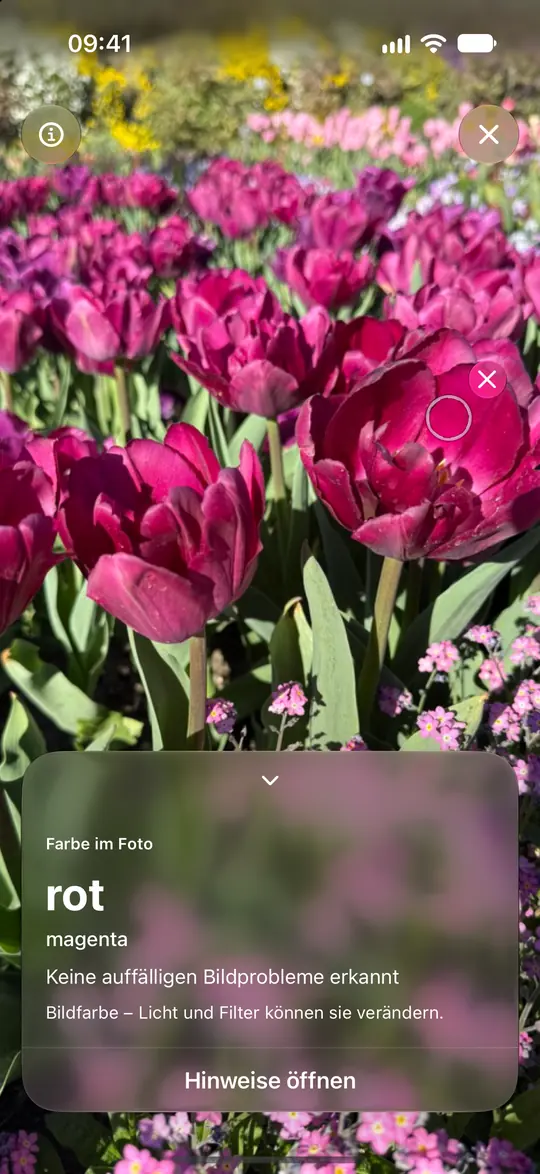
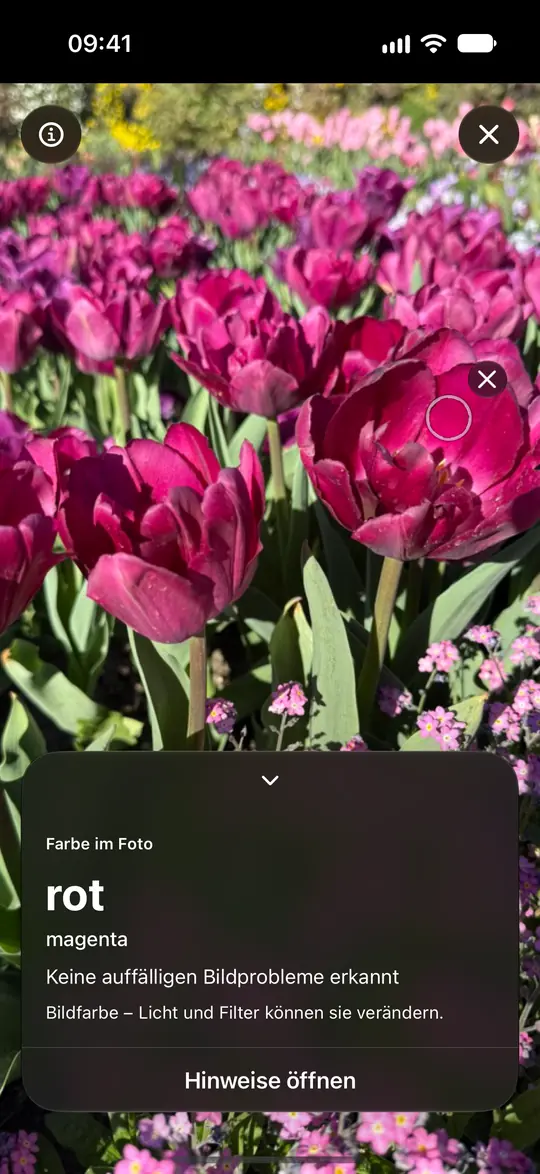
Opsino untersucht ein Tulpenfoto: Der Messkreis liegt auf einem Blütenblatt, das Ergebnis lautet Rot.
Eine ausgewählte Stelle im Foto bekommt einen Farbnamen.

Hauptfarbe zuerst. Farbton darunter.

Opsino zeigt im Kamera- und Fotomodus zuerst eine verständliche Hauptfarbe wie Rot, Grün, Blau oder Rosa. Wenn ein genauerer Farbton erkennbar ist, steht er darunter – zum Beispiel Mintgrün unter Grün oder Magenta unter Rot. Bei unsicheren Ergebnissen helfen die Messhinweise bei der Einordnung.

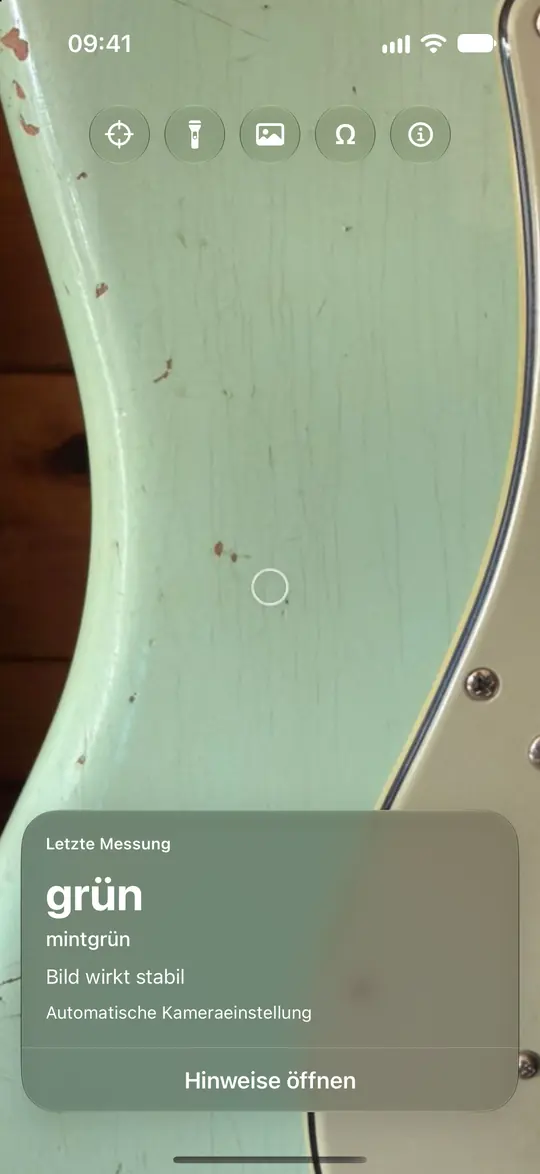
Opsino erkennt Grün auf dem hellen Lack einer Gitarre.
Grün als Farbkategorie für den hellen Gitarrenlack.

Besser lesbar mit weniger Transparenz

Mit den iOS-Einstellungen „Kontrast erhöhen“ und „Transparenz reduzieren“ kannst du die Darstellung besser an deine Bedürfnisse anpassen. Ergebniskacheln heben sich deutlicher vom Kamerabild oder Foto ab.

Du findest die Optionen unter Einstellungen → Bedienungshilfen → Anzeige & Textgröße.

Opsino zeigt die Hauptfarbe Rot und den feineren Farbton Magenta bei aktivierter Kontrasterhöhung und reduzierter Transparenz.
Fotomodus mit erhöhtem Kontrast und reduzierter Transparenz.

Widerstandsmodus

Widerstandsfarbcodes per Foto erkennen.

Was bedeuten die bunten Ringe auf einem Widerstand? Opsino hilft dir, den Farbcode im Foto zu lesen und den zugehörigen Nennwert zu bestimmen.

  1. Foto aufnehmen oder auswählen

    Öffne den Widerstandsmodus über das Ω-Symbol. Sobald Opsino einen Widerstand erkennt, richtet die Ansicht ihn waagerecht aus. Dein Originalfoto bleibt erhalten.

  2. Farbringe und Leserichtung prüfen

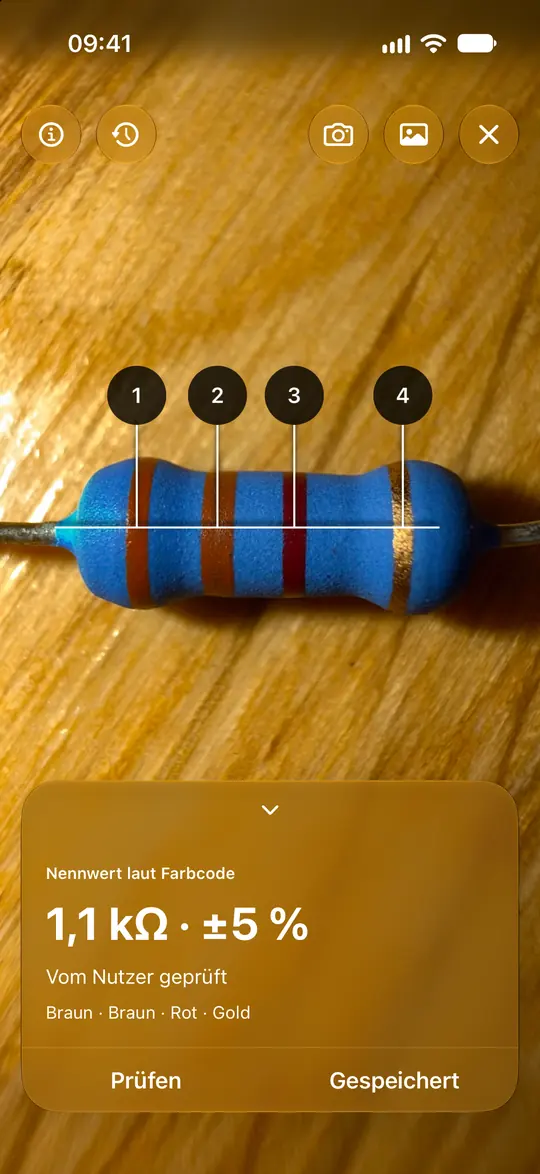
    Die nummerierten Linien zeigen auf die Farbringe. Prüfe die vorgeschlagenen Farben und die Leserichtung. Du kannst Farben korrigieren, Markierungen verschieben und fehlende Ringe ergänzen.

  3. Wert ablesen und lokal speichern

    Opsino berechnet Nennwert und Toleranz für vier, fünf oder sechs Ringe. Bei sechs Ringen kommt der Temperaturkoeffizient hinzu. Speichere das Ergebnis mit Foto und optionaler Notiz direkt auf deinem iPhone.

Der Farbcode beschreibt den Nennwert. Den tatsächlichen elektrischen Widerstand misst die App nicht.

Mehr zum Widerstandsmodus →
Opsino zeigt einen waagerecht ausgerichteten Widerstand mit vier geordneten Ringmarkierungen und dem geprüften Wert 1,1 kΩ ±5 %.
Braun, Braun, Rot, Gold: 1,1 kΩ ±5 %. Die Ringfolge wurde in der App geprüft und gespeichert.

Licht verändert, wie Farben erscheinen.

Ein warmer Lichtschein, eine Spiegelung oder mehrere Farben im Kreis können das Ergebnis beeinflussen. Opsino macht solche Einschränkungen mit Text und Symbolen sichtbar. Ein Neutralabgleich an einer matten grauen oder weißen Fläche kann helfen, die aktuelle Beleuchtung zu berücksichtigen.

Licht & Kalibrierung verstehen →

Die Idee hinter Opsino

Für meinen Bruder. Und für andere, denen es ähnlich geht.

Mein Bruder hat eine Rot-Grün-Blindheit. Daraus entstand die Idee für Opsino: eine App, die ihm im Alltag dabei hilft, Farben zu benennen. Das iPhone soll eine Farbe in ein Wort übersetzen, das sich lesen oder mit VoiceOver anhören lässt.

Mit Opsino möchte ich eine kleine, praktische Hilfe anbieten, die schnell zur Hand ist, wenn eine Farbe nicht eindeutig erkennbar ist.

Warum der Name Opsino?

Der Name leitet sich von „Opsin“ ab. Opsine sind Eiweiße in den Sehzellen unserer Netzhaut und Bestandteile der lichtempfindlichen Sehpigmente. In den Zapfen ermöglichen unterschiedliche Opsine die Reaktion auf verschiedene Wellenlängen des Lichts – eine Grundlage unseres Farbsehens.

Mehr über Opsine und Farbsehen · MedlinePlus (Englisch)

Farben erkennen, ohne Bilder zu teilen.

Kamerabilder und ausgewählte Fotos werden auf deinem iPhone ausgewertet. Opsino benötigt dafür keinen Account oder Bild-Upload. Du entscheidest über Kamerazugriff und Fotoauswahl.

Mehr zu Datenschutz & Offline-Nutzung →

Häufige Fragen

Was ist Opsino?

Opsino ist eine Farberkennungs-App für iPhone. Sie benennt die geschätzte Farbe in einem ausgewählten Kamerabereich oder Foto und erklärt mögliche Einschränkungen.

Brauche ich eine Internetverbindung?

Farben erkennst du auch ohne Internet. Fotos müssen dafür auf deinem iPhone gespeichert sein.

Kann ich Farbnamen hören statt lesen?

Ja. Mit aktiviertem VoiceOver sagt Opsino den Farbnamen und zugehörige Messhinweise an.

Wie genau ist eine Farbmessung?

Der Farbname ist eine Schätzung. Beleuchtung, Reflexionen und die gewählte Fläche beeinflussen das Ergebnis. Gleichmäßiges Tageslicht, eine matte Oberfläche und ein ruhig gehaltenes iPhone helfen; professionelle Farbmessung ersetzt Opsino nicht.

Opsino für dein iPhone

Kostenlos mit optionalen In-App-Käufen für Foto- und Widerstandsmodus.

Laden im App Store