Genkend farver.
Sæt navn på dem.

Opsino hjælper dig med at sætte navn på hverdagens farver, hvis du er farveblind, med dit iPhone-kamera eller et foto. Læs farvens navn, eller hør det med VoiceOver.

Download i App Store

Til iPhone · Gratis farvegenkendelse i realtid · Ingen konto

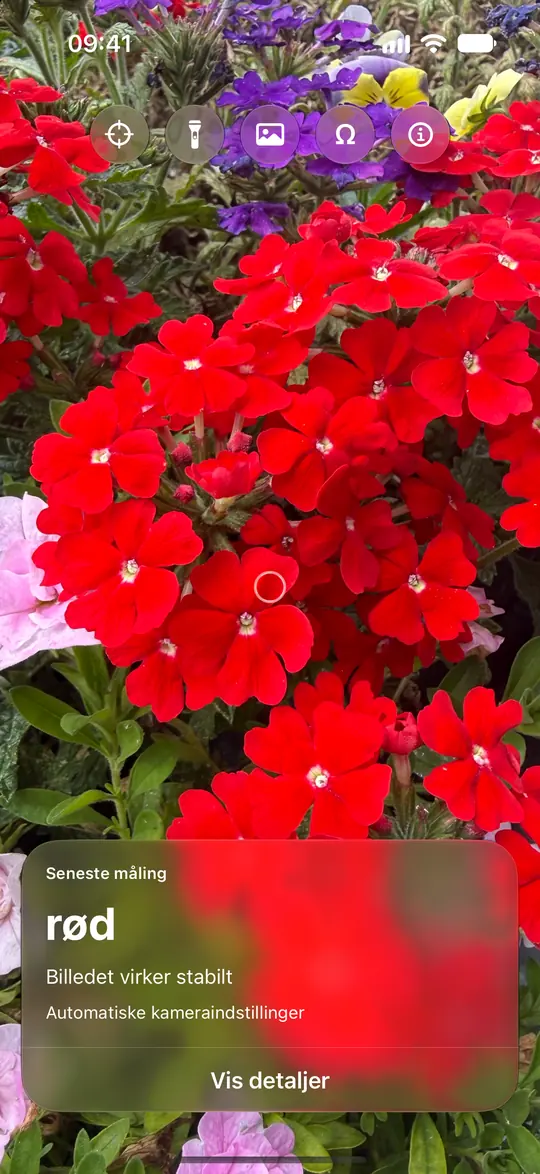
Opsino identificerer rød inde i cirklen på en rød blomst.

Find et farvenavn i nogle få enkle trin.

Vælg et område i kameravisningen eller et foto, og hør resultatet med VoiceOver.

Fra kamerabillede til farvenavn.

Du skal hverken tage eller uploade et foto. Opsino analyserer aktuelle kamerabilleder direkte på din iPhone.

  1. Ret kameraet

    Vælg om muligt et ensfarvet, mat område. Stryg på cirklen for at tilpasse den til området.

  2. Mål

    Tryk på cirklen eller Mål. Hold din iPhone stille et øjeblik, mens kameraet tilpasser sig.

  3. Læs farven og vejledningen

    Opsino viser den seneste måling. Når det er nødvendigt, foreslår vejledningen, hvordan du kan forbedre lyset eller måleområdet.

Mere om farveidentifikation →
Opsinos kameraguide forklarer måling, cirklen, lommelygten, fotos og valgfri neutral kalibrering.
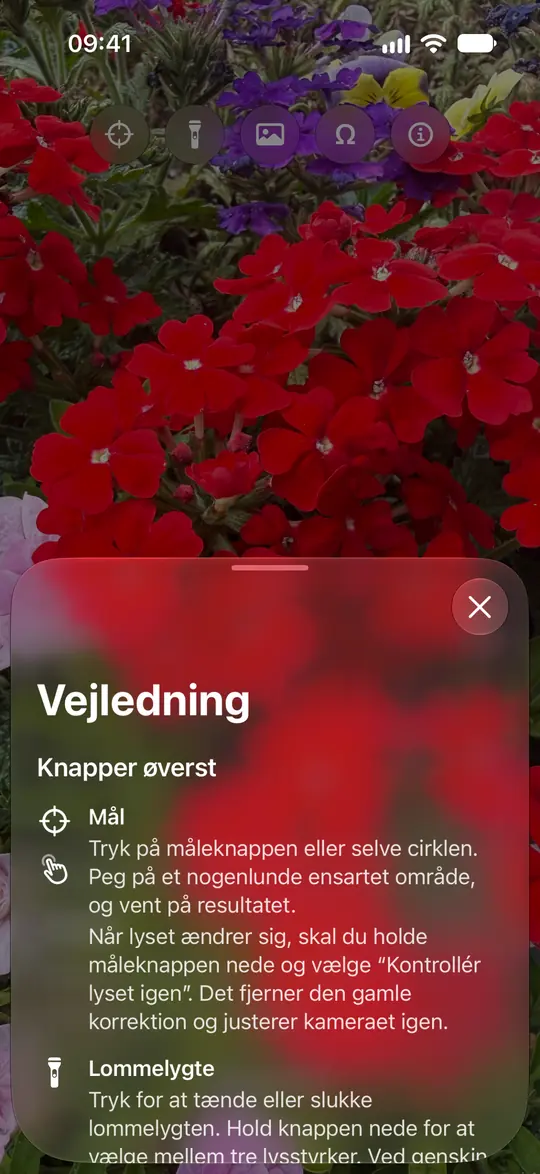
De vigtigste betjeningselementer forklares også inde i appen.

Nyt: Farver i fotos

Dit foto kan også give dig et farvenavn.

Vælg et foto, og tryk på det ønskede område. Opsino viser hovedfarven og, når den kan genkendes, en mere præcis nuance. Zoom og juster målecirklen for at undersøge små detaljer. Originalen forbliver uændret.

  1. Vælg et foto

    Åbn iOS' fotovælger med fotoikonet. Opsino modtager kun det billede, du vælger.

  2. Tryk på et område

    Et tryk placerer cirklen. Justér dens størrelse, eller brug to fingre til at zoome ind på en detalje.

  3. Forstå billedets farve

    Læs farvenavnet og vejledningen. Resultatet beskriver farven i fotoet; lyset og de filtre, der er brugt i billedet, kan ændre den.

Udforsk fototilstand →
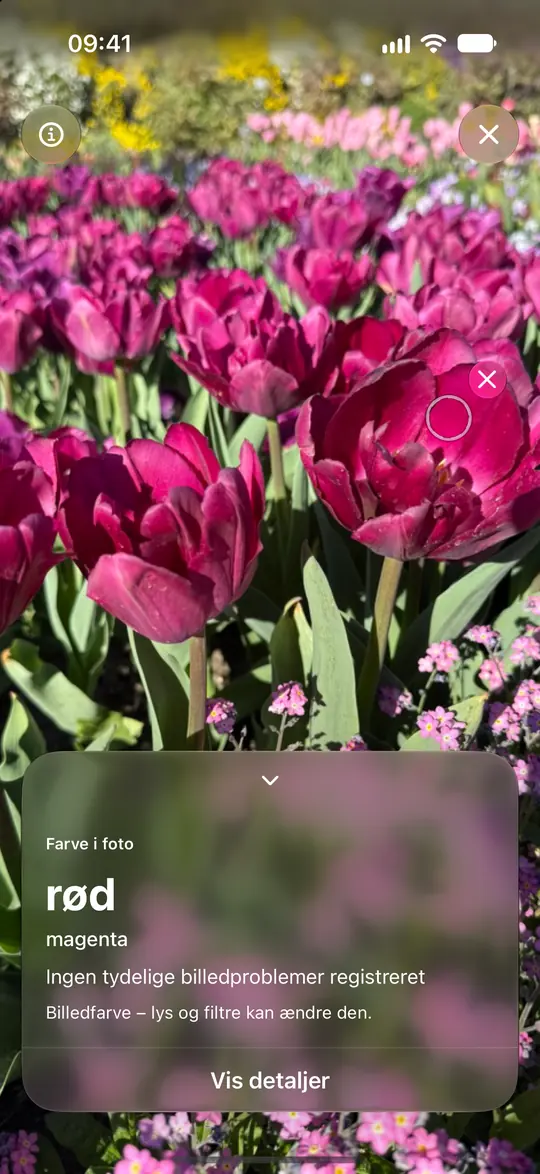
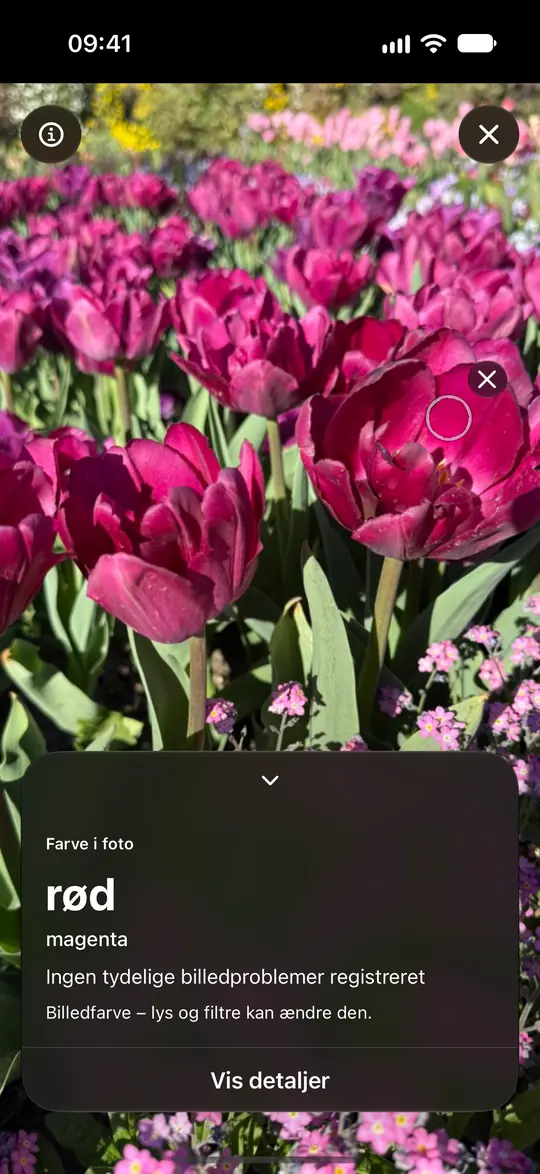
Opsino analyserer et tulipanfoto: Cirklen er på et kronblad, og resultatet viser rød.
Et valgt område i fotoet får et farvenavn.

Hovedfarven først. Nuancen nedenunder.

I kamera- og fototilstand viser Opsino først en letforståelig hovedfarve som rød, grøn, blå eller lyserød. Hvis en mere præcis nuance kan genkendes, vises den nedenunder – for eksempel mintgrøn under grøn eller magenta under rød. Vejledningen hjælper dig med at forstå usikre resultater.

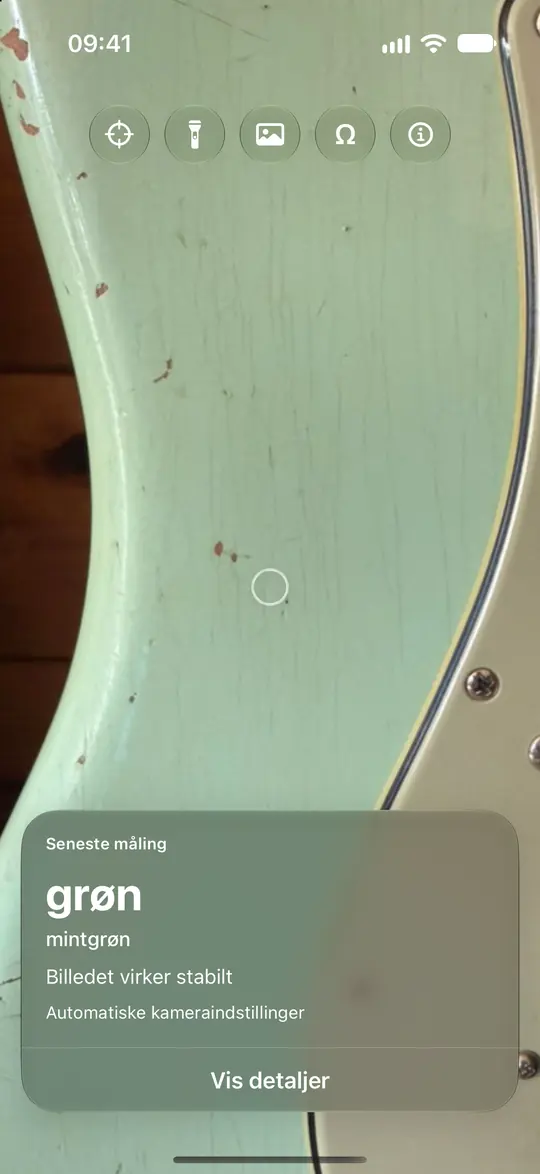
Opsino identificerer grøn på en lys guitarlak.
Grøn som farvekategori for den lyse guitarlak.

Lettere at læse med mindre gennemsigtighed

Med iOS-indstillingerne Øg kontrast og Reducer gennemsigtighed kan du tilpasse visningen til dine behov. Resultatkortene træder tydeligere frem fra kamerabilledet eller fotoet.

Du finder indstillingerne under Indstillinger → Tilgængelighed → Skærm & tekststørrelse.

Opsino viser rød som hovedfarve og magenta som nuance med øget kontrast og reduceret gennemsigtighed.
Fototilstand med øget kontrast og reduceret gennemsigtighed.

Modstandstilstand

Aflæs modstandes farvekoder på fotos.

Hvad betyder de farvede ringe på en modstand? Opsino hjælper dig med at læse farvekoden i et foto og finde dens nominelle værdi.

  1. Tag eller vælg et foto

    Åbn modstandstilstand med Ω-knappen. Når Opsino registrerer en modstand, rettes den vandret i visningen. Dit originale foto forbliver uændret.

  2. Kontrollér ringene og læseretningen

    Nummererede linjer peger på farveringene. Kontrollér de foreslåede farver og læseretningen. Du kan rette farver, flytte markører og tilføje manglende ringe.

  3. Læs værdien, og gem den lokalt

    Opsino beregner nominel værdi og tolerance for fire, fem eller seks ringe. Koder med seks ringe omfatter også temperaturkoefficienten. Gem resultatet med fotoet og en valgfri note direkte på din iPhone.

Farvekoden beskriver den nominelle værdi. Appen måler ikke den faktiske elektriske modstand.

Mere om modstandstilstand →
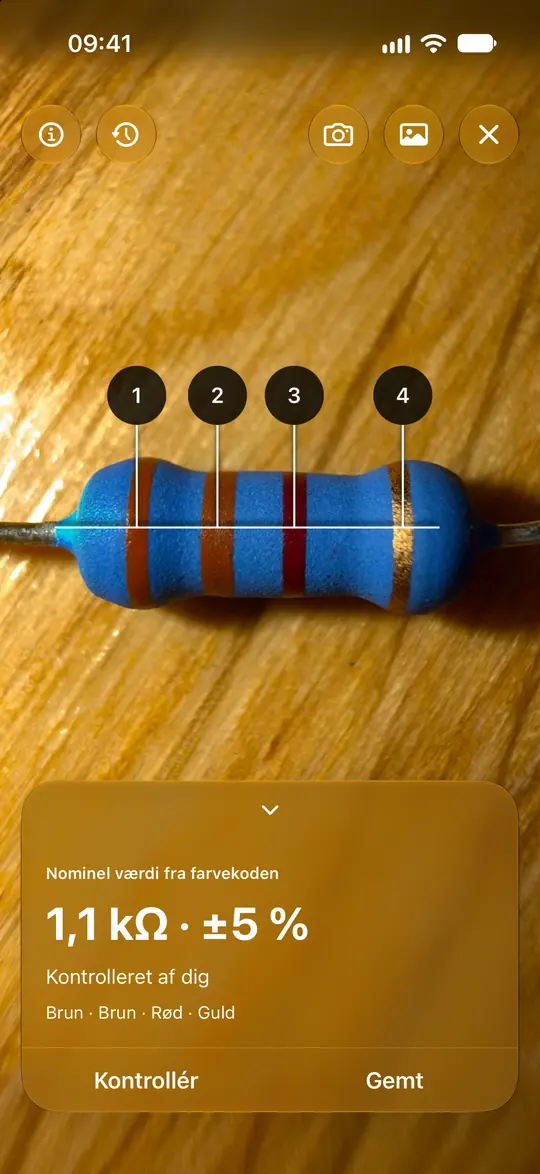
Opsino viser en vandret placeret modstand med fire ordnede ringmarkører og den kontrollerede værdi 1,1 kΩ ±5%.
Brun, brun, rød, guld: 1,1 kΩ ±5%. Ringrækkefølgen blev kontrolleret og gemt i appen.

Lys ændrer, hvordan farver fremstår.

Varmt lys, en refleksion eller flere farver i cirklen kan påvirke resultatet. Opsino beskriver registrerede begrænsninger med tekst og symboler. Neutral kalibrering mod en mat grå eller hvid overflade kan hjælpe med at tage højde for det aktuelle lys.

Forstå lys og kalibrering →

Idéen bag Opsino

Til min bror. Og andre, der oplever farver anderledes.

Min bror er rød-grøn-farveblind. Det var udgangspunktet for Opsino: en app, der hjælper ham med at identificere farver i hverdagen. Idéen er at gøre en farve til et ord, som han kan læse eller høre med VoiceOver.

Jeg ønsker, at Opsino skal være et lille, praktisk værktøj, som er lige ved hånden, når en farve er svær at identificere.

Hvorfor navnet Opsino?

Navnet kommer fra »opsin«. Opsiner er proteiner i nethindens lysregistrerende celler og udgør en del af dens lysfølsomme pigmenter. Forskellige opsiner i tapceller gør dem i stand til at reagere på forskellige bølgelængder af lys og giver dermed et grundlag for farvesynet.

Mere om opsiner og farvesyn · MedlinePlus

Identificér farver uden at dele billeder.

Kamerabilleder og valgte fotos analyseres på din iPhone. Opsino kræver hverken konto eller billedupload til dette. Du styrer kameraadgang og fotovalg.

Mere om privatliv og brug offline →

Ofte stillede spørgsmål

Hvad er Opsino?

Opsino er en app til farveidentifikation på iPhone. Den navngiver den anslåede farve i et valgt kameraområde eller foto og forklarer mulige begrænsninger.

Har jeg brug for internetforbindelse?

Du kan genkende farver uden internet. Fotos skal være gemt på din iPhone.

Kan jeg høre farvenavne i stedet for at læse dem?

Ja. Med VoiceOver slået til læser Opsino farvenavnet og den tilknyttede målevejledning op.

Hvor præcis er en farvemåling?

Farvenavnet er et skøn. Lys, refleksioner og den valgte overflade påvirker resultatet. Jævnt dagslys, en mat overflade og at holde din iPhone stille hjælper; Opsino erstatter ikke professionel farvemåling.

Opsino til din iPhone

Download i App Store