Gjenkjenn farger.
Sett navn på dem.

Opsino hjelper deg å sette navn på farger i hverdagen hvis du er fargeblind, med iPhone-kameraet eller et bilde. Les fargenavnet eller hør det med VoiceOver.

Last ned fra App Store

For iPhone · Gratis fargegjenkjenning i sanntid · Ingen konto

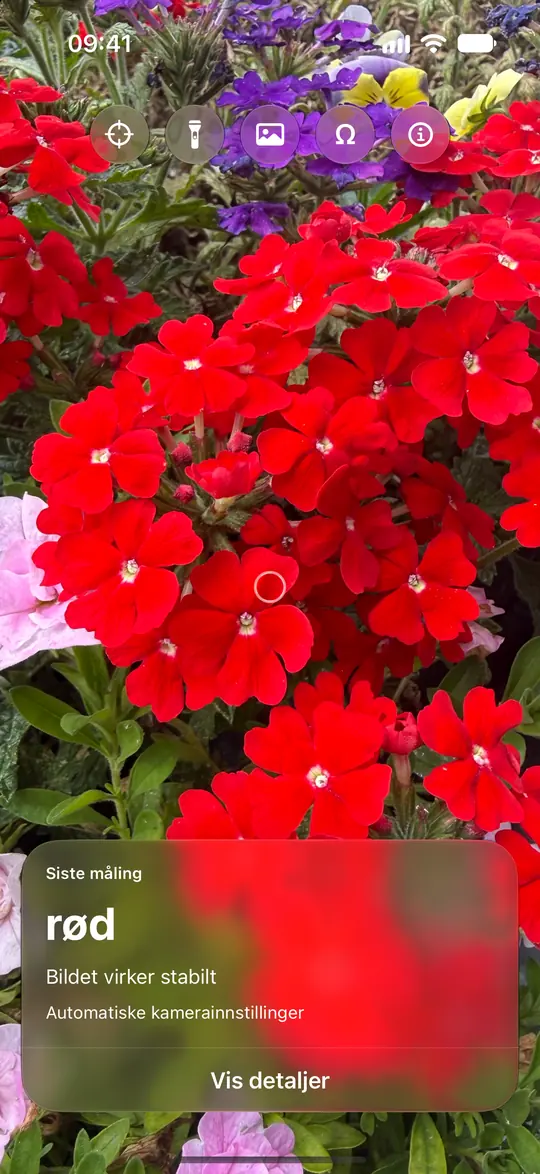
Opsino identifiserer rødt inne i sirkelen på en rød blomst.

Finn et fargenavn i noen få enkle trinn.

Velg et område i kameravisningen eller et bilde og hør resultatet med VoiceOver.

Fra kamerabilde til fargenavn.

Du trenger verken å ta eller laste opp et bilde. Opsino analyserer aktuelle kamerabilder direkte på iPhone.

  1. Rett kameraet

    Velg et ensfarget, matt felt om mulig. Sveip på sirkelen for å tilpasse den til området.

  2. Mål

    Trykk på sirkelen eller Mål. Hold iPhone stille et øyeblikk mens kameraet tilpasser seg.

  3. Les fargen og veiledningen

    Opsino viser siste måling. Ved behov foreslår veiledningen hvordan du kan forbedre lyset eller måleområdet.

Mer om fargeidentifikasjon →
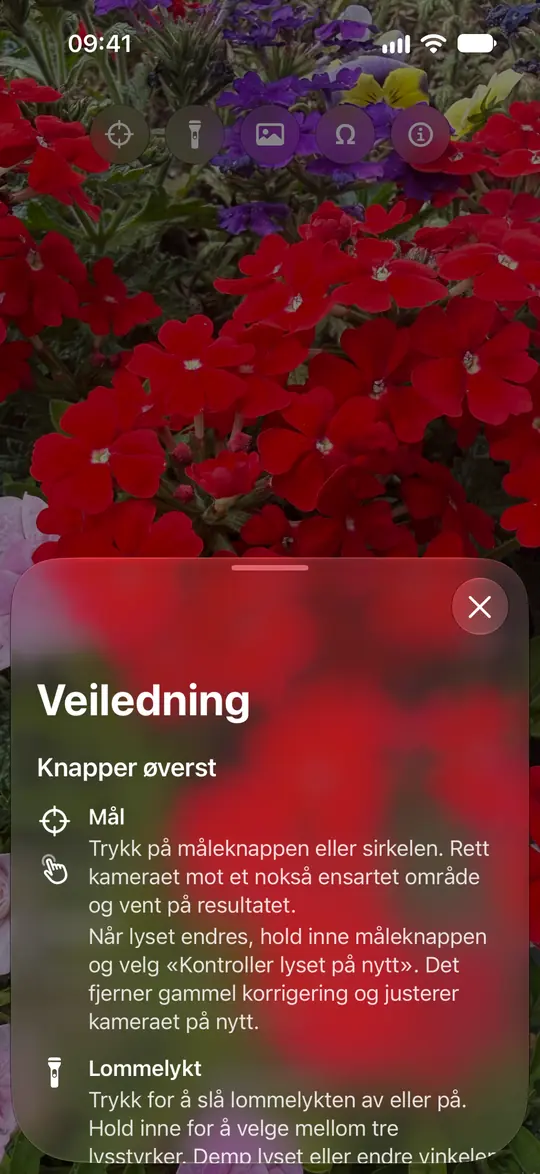
Opsinos kameraveiledning forklarer måling, sirkelen, lommelykten, bilder og valgfri nøytral kalibrering.
De viktigste kontrollene forklares også i appen.

Nytt: Farger i bilder

Bildet ditt kan også gi deg et fargenavn.

Velg et bilde og trykk på området du vil undersøke. Opsino viser hovedfargen og, når den kan gjenkjennes, en mer presis nyanse. Zoom og juster målesirkelen for å undersøke små detaljer. Originalen forblir uendret.

  1. Velg et bilde

    Åpne iOS-bildevelgeren med bildeikonet. Opsino mottar bare bildet du velger.

  2. Trykk på et område

    Et trykk plasserer sirkelen. Tilpass størrelsen eller bruk to fingre til å zoome inn på en detalj.

  3. Forstå bildefargen

    Les fargenavnet og veiledningen. Resultatet beskriver fargen i bildet; lys og filtre brukt i bildet kan endre den.

Utforsk bildemodus →
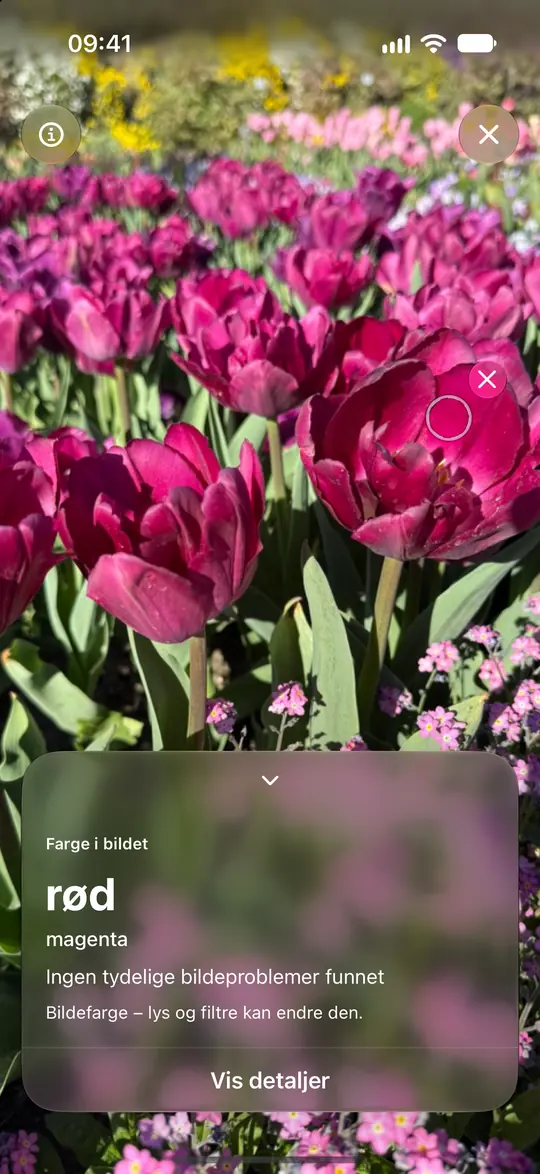
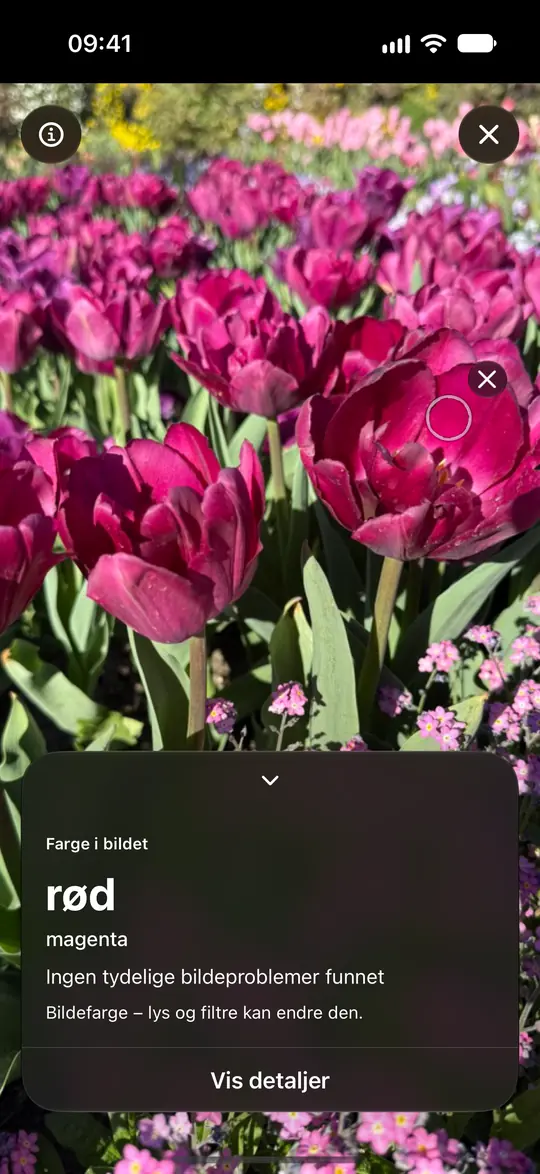
Opsino analyserer et tulipanbilde: Sirkelen ligger på et kronblad og resultatet viser rødt.
Et valgt område i bildet får et fargenavn.

Hovedfargen først. Nyansen nedenfor.

I kamera- og fotomodus viser Opsino først en lett forståelig hovedfarge som rød, grønn, blå eller rosa. Når en mer presis nyanse kan gjenkjennes, vises den nedenfor – for eksempel mintgrønn under grønn eller magenta under rød. Veiledningen hjelper deg å tolke usikre resultater.

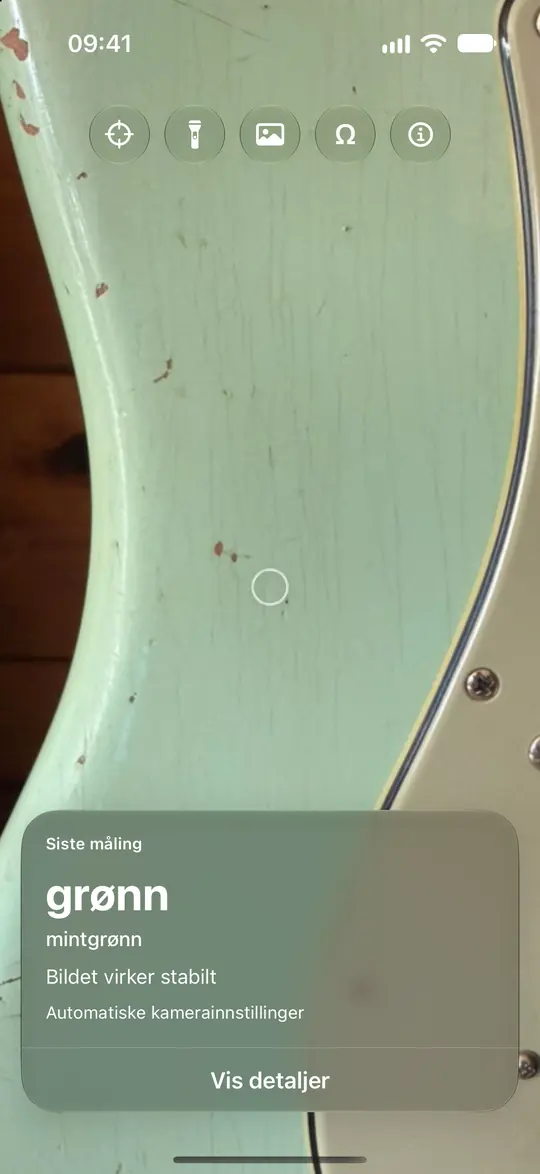
Opsino identifiserer grønt på en lys gitarlakk.
Grønn som fargekategori for den lyse gitarlakken.

Lettere å lese med mindre gjennomsiktighet

Med iOS-innstillingene Øk kontrast og Reduser gjennomsiktighet kan du tilpasse visningen til dine behov. Resultatkortene skiller seg tydeligere fra kamerabildet eller bildet.

Du finner valgene under Innstillinger → Tilgjengelighet → Skjerm og tekststørrelse.

Opsino viser rød som hovedfarge og magenta som nyanse med økt kontrast og redusert gjennomsiktighet.
Fotomodus med økt kontrast og redusert gjennomsiktighet.

Motstandsmodus

Les fargekoder på motstander fra bilder.

Hva betyr de fargede ringene på en motstand? Opsino hjelper deg å lese fargekoden i et bilde og finne den nominelle verdien.

  1. Ta eller velg et bilde

    Åpne motstandsmodus med Ω-knappen. Når Opsino oppdager en motstand, rettes den vannrett i visningen. Det originale bildet forblir uendret.

  2. Sjekk ringene og leseretningen

    Nummererte linjer peker på fargeringene. Sjekk foreslåtte farger og leseretning. Du kan korrigere farger, flytte markører og legge til manglende ringer.

  3. Les verdien og lagre den lokalt

    Opsino beregner nominell verdi og toleranse for fire, fem eller seks ringer. Koder med seks ringer inkluderer også temperaturkoeffisienten. Lagre resultatet med bildet og en valgfri merknad direkte på iPhone.

Fargekoden beskriver den nominelle verdien. Appen måler ikke den faktiske elektriske motstanden.

Mer om motstandsmodus →
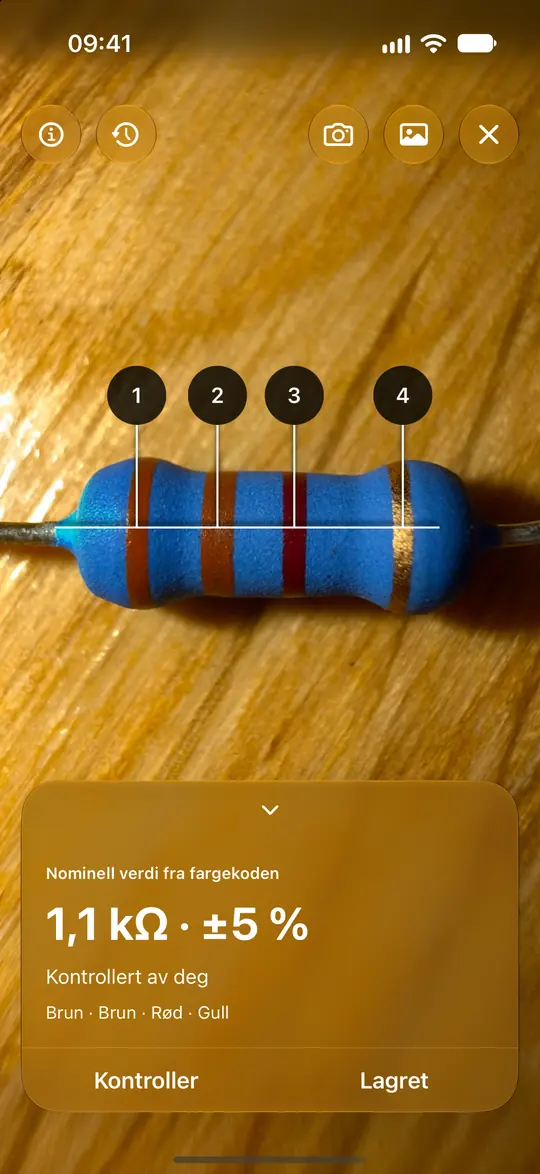
Opsino viser en vannrett motstand med fire ordnede ringmarkører og den kontrollerte verdien 1,1 kΩ ±5%.
Brun, brun, rød, gull: 1,1 kΩ ±5%. Ringrekkefølgen ble kontrollert og lagret i appen.

Lys endrer hvordan farger fremstår.

Varmt lys, en refleksjon eller flere farger i sirkelen kan påvirke resultatet. Opsino beskriver oppdagede begrensninger med tekst og symboler. Nøytral kalibrering mot en matt grå eller hvit overflate kan bidra til å ta hensyn til det aktuelle lyset.

Forstå lys og kalibrering →

Ideen bak Opsino

For broren min. Og andre som opplever farger annerledes.

Broren min er rød-grønn-fargeblind. Det var utgangspunktet for Opsino: en app som hjelper ham å identifisere farger i hverdagen. Ideen er å gjøre en farge om til et ord han kan lese eller høre med VoiceOver.

Jeg vil at Opsino skal være et lite, praktisk verktøy som er lett tilgjengelig når en farge er vanskelig å identifisere.

Hvorfor navnet Opsino?

Navnet kommer fra «opsin». Opsiner er proteiner i netthinnens lysregistrerende celler og utgjør en del av de lysfølsomme pigmentene. Ulike opsiner i tappcellene lar dem reagere på forskjellige bølgelengder av lys og danner et grunnlag for fargesynet.

Mer om opsiner og fargesyn · MedlinePlus

Identifiser farger uten å dele bilder.

Kamerabilder og valgte bilder analyseres på iPhone. Opsino trenger verken konto eller bildeopplasting til dette. Du styrer kameratilgang og bildevalg.

Mer om personvern og bruk uten nett →

Vanlige spørsmål

Hva er Opsino?

Opsino er en app for fargeidentifikasjon på iPhone. Den navngir den anslåtte fargen i et valgt kameraområde eller bilde og forklarer mulige begrensninger.

Trenger jeg internettforbindelse?

Du kan kjenne igjen farger uten internett. Bilder må være lagret på iPhonen din.

Kan jeg høre fargenavn fremfor å lese dem?

Ja. Når VoiceOver er aktivert, leser Opsino opp fargenavnet og den tilknyttede måleveiledningen.

Hvor nøyaktig er en fargemåling?

Fargenavnet er et anslag. Lys, refleksjoner og den valgte overflaten påvirker resultatet. Jevnt dagslys, en matt overflate og å holde iPhone stødig hjelper; Opsino erstatter ikke profesjonell fargemåling.

Opsino for iPhone

Last ned fra App Store