Känn igen färger.
Sätt namn på dem.

Opsino hjälper dig att sätta namn på vardagens färger om du är färgblind, med din iPhone-kamera eller en bild. Läs färgnamnet eller hör det med VoiceOver.

Ladda ner från App Store

För iPhone · Gratis färgidentifiering i realtid · Inget konto

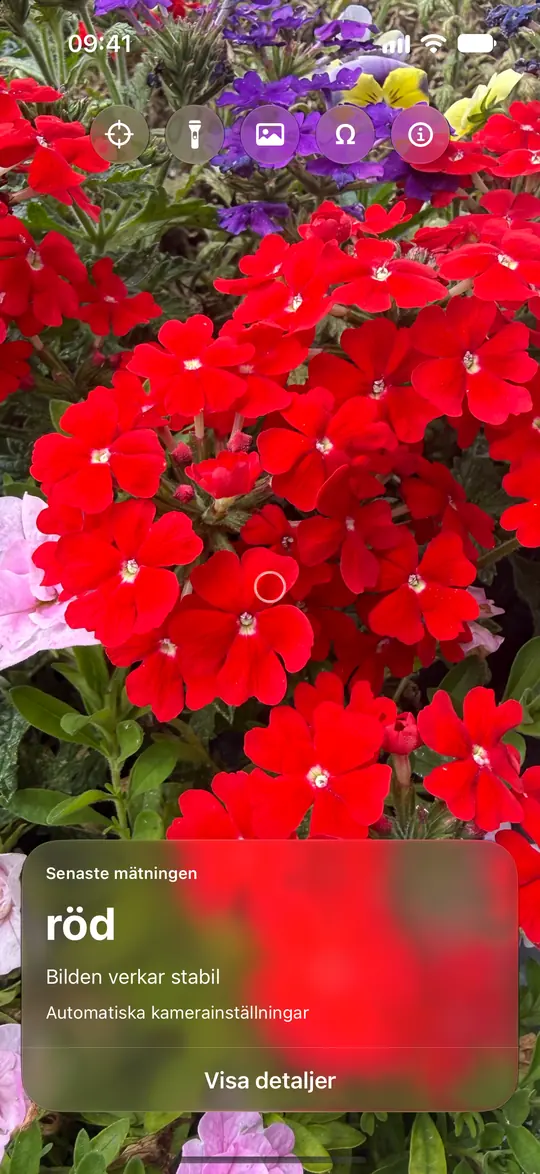
Opsino identifierar rött inuti cirkeln på en röd blomma.

Hitta ett färgnamn i några enkla steg.

Välj ett område i kameravyn eller en bild och hör resultatet med VoiceOver.

Från kamerabild till färgnamn.

Du behöver varken ta eller ladda upp ett foto. Opsino analyserar aktuella kamerabildrutor direkt på iPhone.

  1. Rikta

    Välj om möjligt ett enfärgat, matt område. Svep på cirkeln för att anpassa den till området.

  2. Mät

    Tryck på cirkeln eller Mät. Håll iPhone stilla en stund medan kameran anpassar sig.

  3. Läs färgen och vägledningen

    Opsino visar senaste mätning. Vid behov föreslår vägledningen hur du kan förbättra ljuset eller mätområdet.

Mer om färgidentifiering →
Opsinos kameraguide förklarar mätning, cirkeln, ficklampan, bilder och valfri neutral kalibrering.
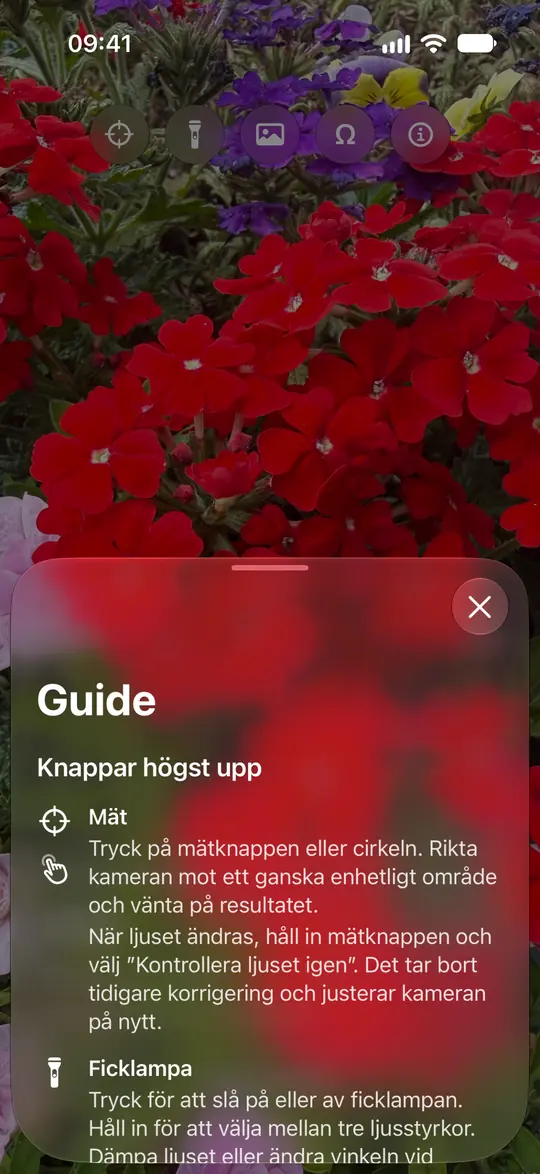
De viktigaste kontrollerna förklaras också i appen.

Nytt: Färger i bilder

Din bild kan också ge dig ett färgnamn.

Välj ett foto och tryck på det område du vill undersöka. Opsino visar huvudfärgen och, om den kan identifieras, en mer exakt nyans. Zooma och justera mätcirkeln för att undersöka små detaljer. Originalet förblir oförändrat.

  1. Välj en bild

    Öppna iOS-bildväljaren med bildikonen. Opsino får bara bilden du väljer.

  2. Tryck på ett område

    Ett tryck placerar cirkeln. Anpassa storleken eller använd två fingrar för att zooma in på en detalj.

  3. Förstå bildens färg

    Läs färgnamnet och vägledningen. Resultatet beskriver färgen i bilden; ljus och filter som används i bilden kan ändra den.

Utforska bildläge →
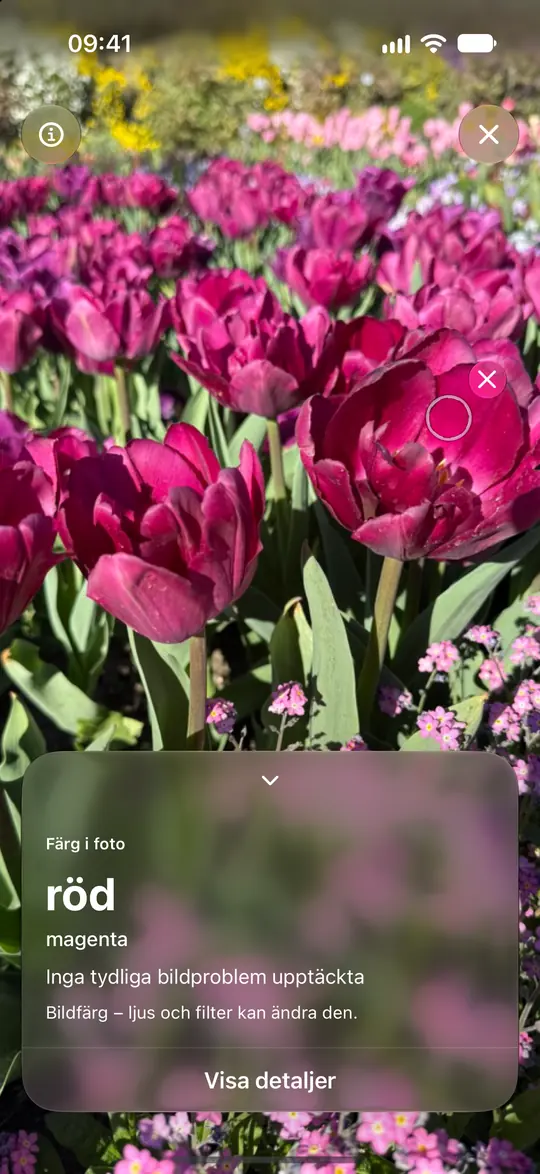
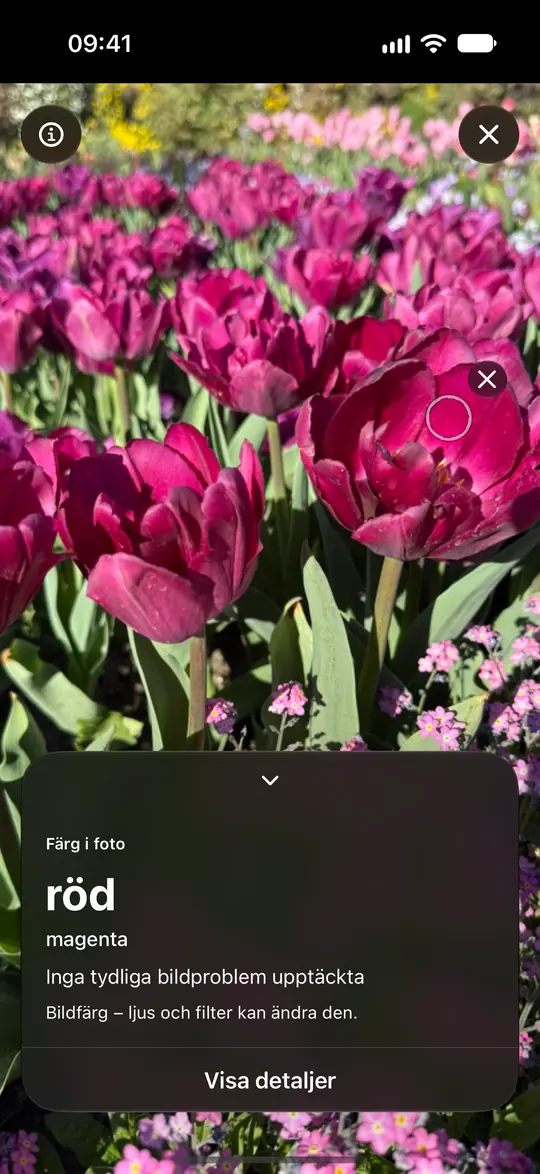
Opsino analyserar en tulpanbild: Cirkeln ligger på ett kronblad och resultatet visar rött.
Ett valt område i bilden får ett färgnamn.

Huvudfärgen först. Nyansen nedanför.

I kamera- och fotoläge visar Opsino först en lättbegriplig huvudfärg som röd, grön, blå eller rosa. Om en mer exakt nyans kan identifieras visas den nedanför – till exempel mintgrön under grön eller magenta under röd. Vägledningen hjälper dig att tolka osäkra resultat.

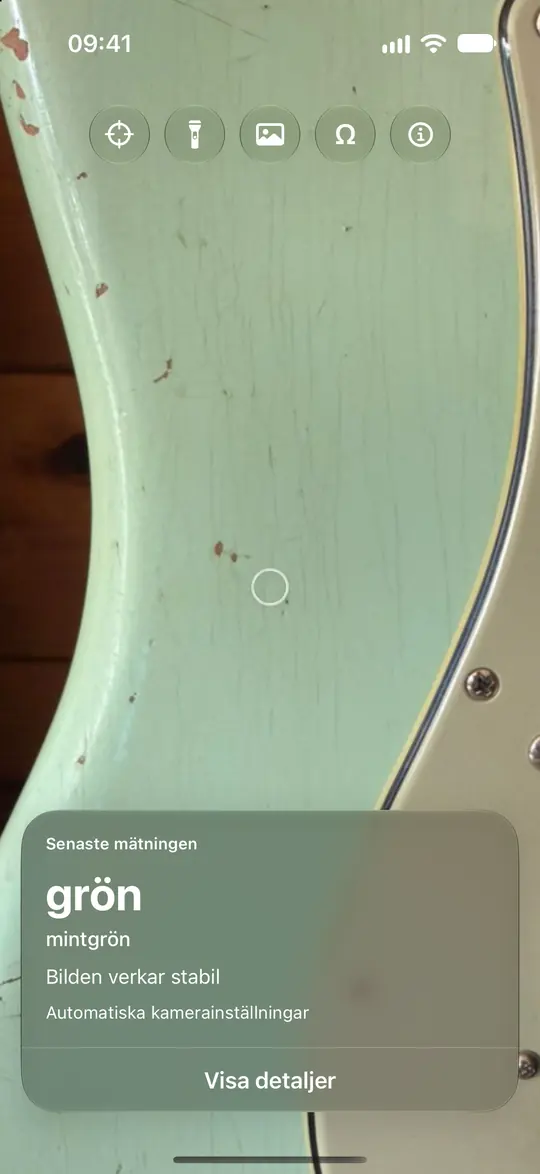
Opsino identifierar grönt på en ljus gitarrlack.
Grön som färgkategori för den ljusa gitarrlacken.

Lättare att läsa med mindre genomskinlighet

Med iOS-inställningarna Öka kontrast och Minska genomskinlighet kan du anpassa visningen efter dina behov. Resultatkorten framträder tydligare mot kamerabilden eller fotot.

Du hittar alternativen under Inställningar → Hjälpmedel → Skärm och textstorlek.

Opsino visar röd som huvudfärg och magenta som nyans med ökad kontrast och minskad genomskinlighet.
Fotoläge med ökad kontrast och minskad genomskinlighet.

Motståndsläge

Läs färgkoder på motstånd från bilder.

Vad betyder de färgade ringarna på ett motstånd? Opsino hjälper dig att läsa färgkoden i en bild och räkna ut dess nominella värde.

  1. Ta eller välj en bild

    Öppna motståndsläge med Ω-knappen. När Opsino upptäcker ett motstånd riktas det horisontellt i vyn. Din originalbild förblir oförändrad.

  2. Kontrollera ringarna och läsriktningen

    Numrerade linjer pekar på färgringarna. Kontrollera föreslagna färger och läsriktning. Du kan korrigera färger, flytta markörer och lägga till saknade ringar.

  3. Läs värdet och spara det lokalt

    Opsino beräknar nominellt värde och tolerans för fyra, fem eller sex ringar. Koder med sex ringar omfattar även temperaturkoefficienten. Spara resultatet med bilden och en valfri anteckning direkt på iPhone.

Färgkoden beskriver det nominella värdet. Appen mäter inte den faktiska elektriska resistansen.

Mer om motståndsläget →
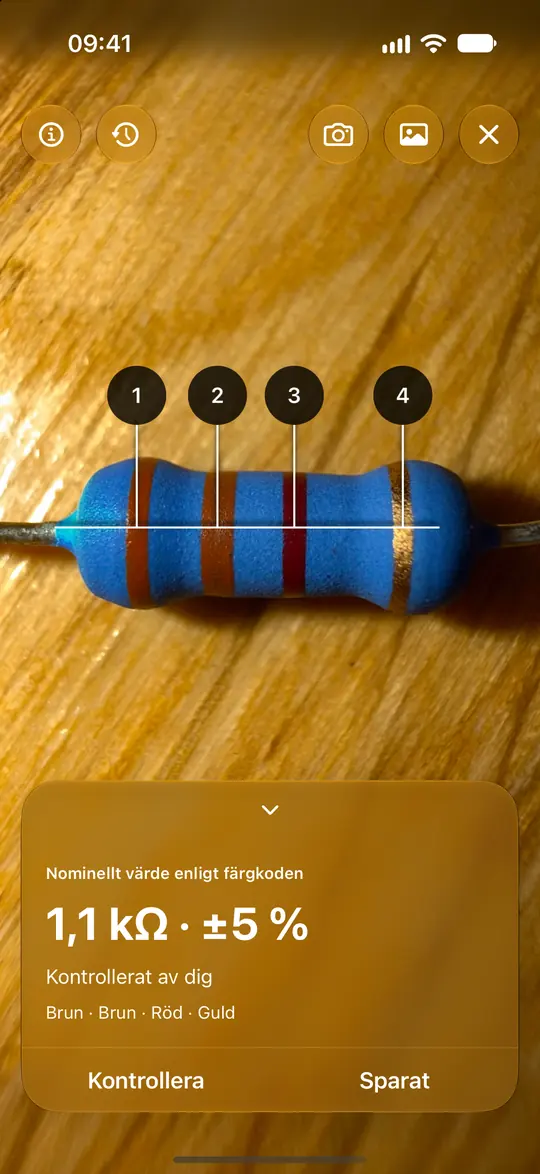
Opsino visar ett horisontellt motstånd med fyra ordnade ringmarkörer och det kontrollerade värdet 1,1 kΩ ±5%.
Brun, brun, röd, guld: 1,1 kΩ ±5%. Ringföljden kontrollerades och sparades i appen.

Ljus förändrar hur färger ser ut.

Varm belysning, en reflex eller flera färger i cirkeln kan påverka resultatet. Opsino beskriver upptäckta begränsningar med text och symboler. Neutral kalibrering mot en matt grå eller vit yta kan hjälpa till att ta hänsyn till aktuellt ljus.

Förstå ljus och kalibrering →

Idén bakom Opsino

För min bror. Och andra som upplever färger annorlunda.

Min bror har röd-grön färgblindhet. Det var utgångspunkten för Opsino: en app som hjälper honom att identifiera färger i vardagen. Idén är att göra en färg till ett ord som han kan läsa eller höra med VoiceOver.

Jag vill att Opsino ska erbjuda ett litet, praktiskt verktyg som finns nära till hands när en färg är svår att identifiera.

Varför namnet Opsino?

Namnet kommer från ”opsin”. Opsiner är proteiner i näthinnans ljusregistrerande celler och utgör en del av dess ljuskänsliga pigment. Olika opsiner i tappceller gör att de kan reagera på olika våglängder av ljus och ger en grund för färgseendet.

Mer om opsiner och färgseende · MedlinePlus

Identifiera färger utan att dela bilder.

Kamerabildrutor och valda bilder analyseras på iPhone. Opsino behöver inget konto eller bilduppladdning för detta. Du styr kameraåtkomst och bildval.

Mer om integritet och offlineanvändning →

Vanliga frågor

Vad är Opsino?

Opsino är en färgidentifieringsapp för iPhone. Den namnger den uppskattade färgen i ett valt kameraområde eller en bild och förklarar möjliga begränsningar.

Behöver jag internetanslutning?

Färgigenkänning fungerar utan internet. Foton måste vara sparade på din iPhone.

Kan jag höra färgnamn i stället för att läsa dem?

Ja. Med VoiceOver aktiverat läser Opsino upp färgnamnet och tillhörande mätvägledning.

Hur exakt är en färgmätning?

Färgnamnet är en uppskattning. Ljus, reflexer och den valda ytan påverkar resultatet. Jämnt dagsljus, en matt yta och att hålla iPhone stilla hjälper; Opsino ersätter inte professionell färgmätning.

Opsino för din iPhone

Ladda ner från App Store