Herken kleuren.
Geef ze een naam.

Je iPhone helpt je alledaagse kleuren te onderscheiden, live met de camera en in je foto's. Met duidelijke kleurnamen, VoiceOver en praktische aanwijzingen.

Is dat shirt blauw of groen? Welke kleur heeft deze map? Richt de cirkel op het oppervlak en tik op Meten. Opsino benoemt de geschatte kleur en vertelt je wanneer verlichting, beweging of gemengde tinten de herkenning moeilijker maken.

Download in de App Store

Voor iPhone · Geen account · Werkt offline

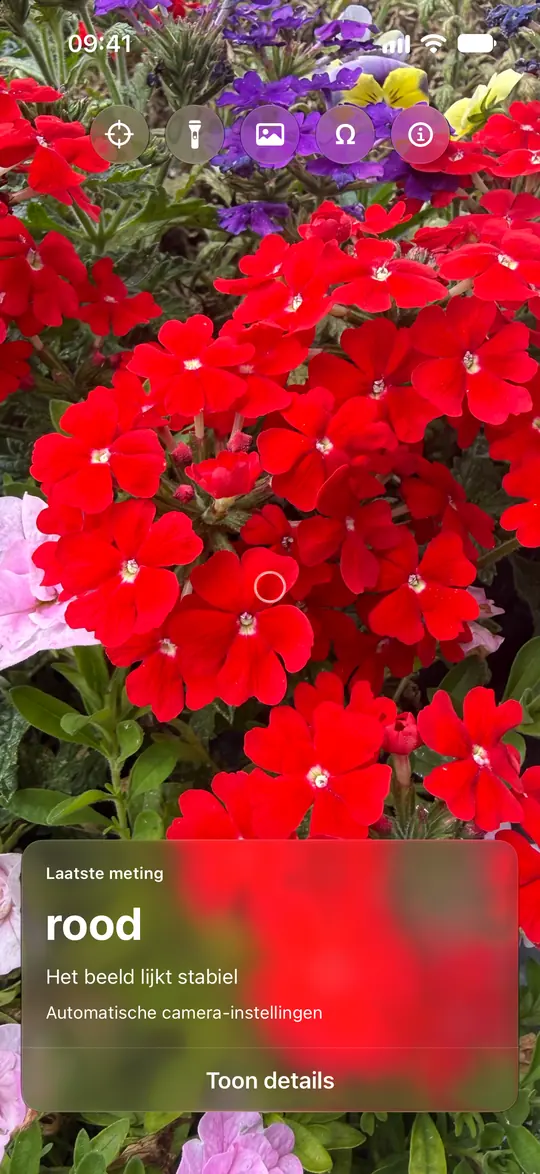
Opsino herkent rood binnen de cirkel op een rode bloem.

Vind een kleurnaam in een paar eenvoudige stappen.

Kies een gebied in het camerabeeld of een foto en hoor het resultaat met VoiceOver.

Van camerabeeld naar kleurnaam.

Je hoeft geen foto te maken of te uploaden. Opsino analyseert actuele camerabeelden rechtstreeks op je iPhone.

  1. Richten

    Kies waar mogelijk een egaal, mat vlak. Veeg over de cirkel om die op het gebied af te stemmen.

  2. Meten

    Tik op de cirkel of op Meten. Houd je iPhone even stil terwijl de camera zich instelt.

  3. Lees de kleur en aanwijzingen

    Opsino toont de laatste meting. Waar nodig geven aanwijzingen aan hoe je het licht of het meetgebied kunt verbeteren.

Meer over kleurherkenning →
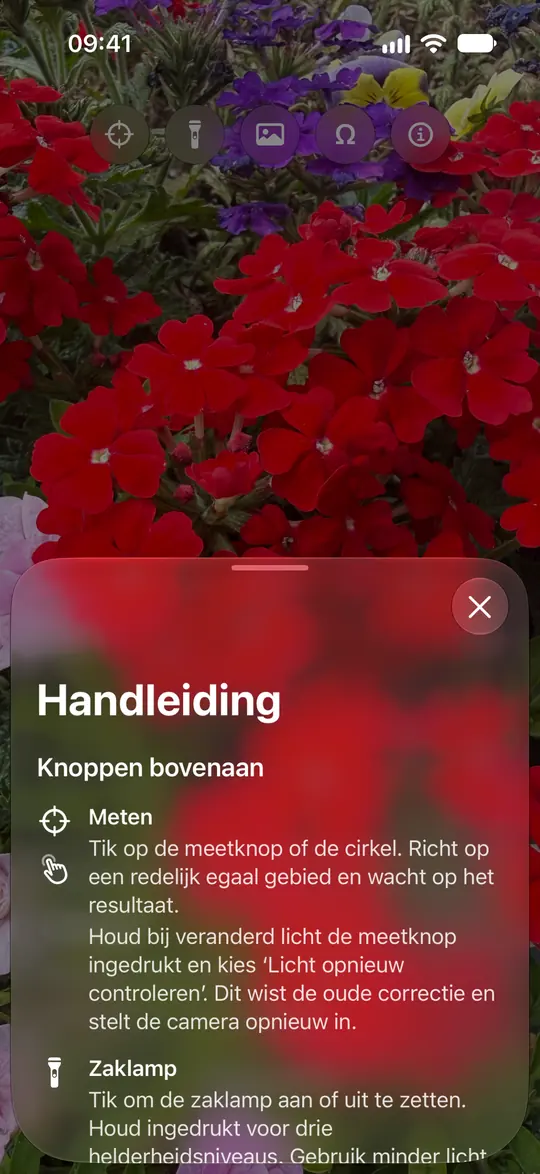
De camerahandleiding van Opsino legt meten, de cirkel, zaklamp, foto's en optionele neutrale kalibratie uit.
De belangrijkste bediening wordt ook in de app uitgelegd.

Nieuw: kleuren in foto's

Ook je foto kan je een kleurnaam geven.

Bekijk een afbeelding in je eigen tempo, met zoom, een aanpasbare cirkel en relevante aanwijzingen. Het origineel blijft ongewijzigd.

  1. Kies een foto

    Open de iOS-fotokiezer met het foto-icoon. Opsino ontvangt alleen de afbeelding die je kiest.

  2. Tik op een gebied

    Met een tik plaats je de cirkel. Pas de grootte aan of gebruik twee vingers om op een detail in te zoomen.

  3. Begrijp de kleur in de afbeelding

    Lees de kleurnaam en aanwijzingen. Het resultaat beschrijft de kleur in de foto; verlichting en filters die in de afbeelding zijn gebruikt, kunnen die veranderen.

Ontdek de fotomodus →
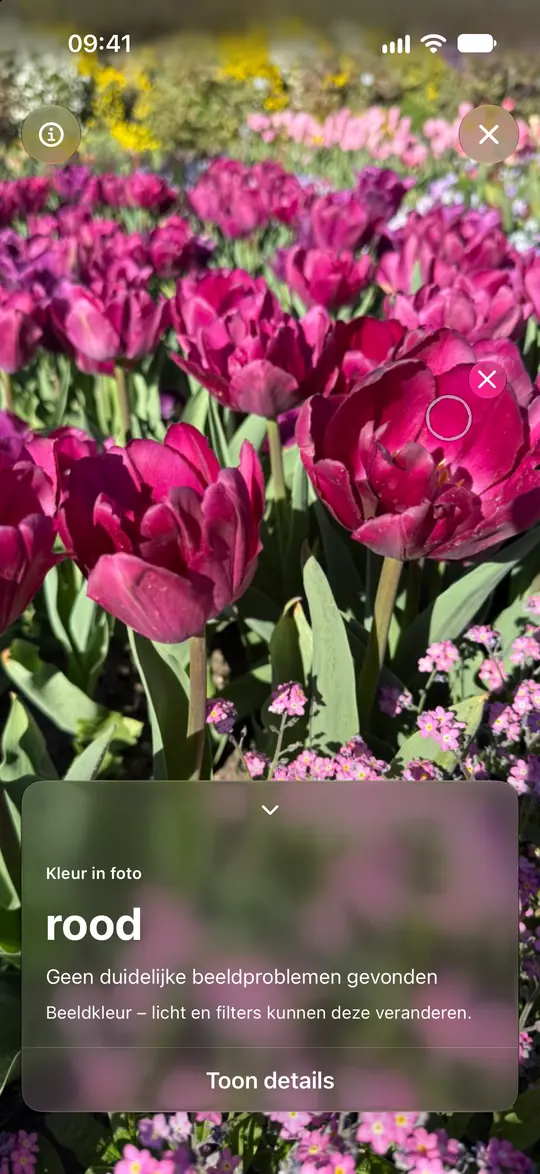
Opsino analyseert een tulpenfoto: de cirkel staat op een bloemblad en het resultaat is rood.
Een gekozen gebied in de foto krijgt een kleurnaam.

Weerstandsmodus voor elektronica

Begrijp weerstanden. Ring voor ring.

Wat betekenen de gekleurde ringen op een weerstand? Opsino helpt je de kleurcode in een foto te lezen en de nominale waarde te bepalen.

  1. Maak of kies een foto

    Open de Weerstandsmodus met de Ω-knop. Wanneer Opsino een weerstand herkent, wordt die in de weergave horizontaal uitgelijnd. Je oorspronkelijke foto blijft ongewijzigd.

  2. Controleer de ringen en leesrichting

    Genummerde lijnen wijzen naar de kleurringen. Controleer de voorgestelde kleuren en leesrichting. Je kunt kleuren corrigeren, markeringen verplaatsen en ontbrekende ringen toevoegen.

  3. Lees de waarde en sla die lokaal op

    Opsino berekent de nominale waarde en tolerantie voor vier, vijf of zes ringen. Codes met zes ringen bevatten ook de temperatuurcoëfficiënt. Sla het resultaat met de foto en een optionele notitie rechtstreeks op je iPhone op.

De kleurcode beschrijft de nominale waarde. De app meet niet de werkelijke elektrische weerstand.

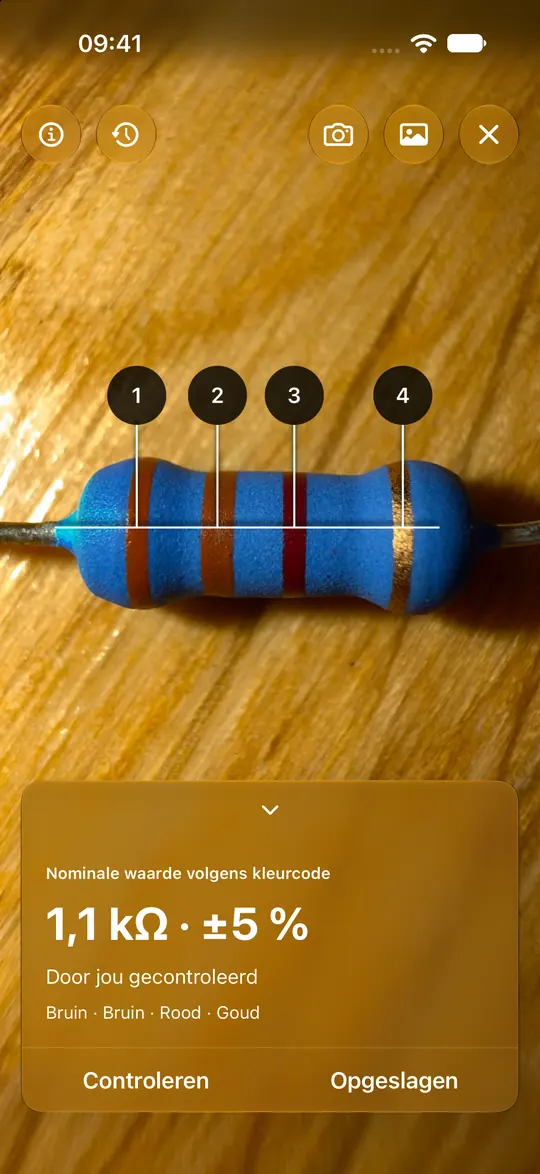
Opsino toont een horizontaal uitgelijnde weerstand met vier geordende ringmarkeringen en de gecontroleerde waarde 1,1 kΩ ±5%.
Bruin, bruin, rood, goud: 1,1 kΩ ±5%. De ringvolgorde is gecontroleerd en in de app opgeslagen.

Licht verandert hoe kleuren eruitzien.

Warm licht, een reflectie of meerdere kleuren in de cirkel kunnen het resultaat beïnvloeden. Opsino beschrijft herkende beperkingen met tekst en symbolen. Neutrale kalibratie met een mat grijs of wit oppervlak kan helpen rekening te houden met de huidige verlichting.

Begrijp verlichting & kalibratie →

Het idee achter Opsino

Voor mijn broer. En anderen die kleuren anders ervaren.

Mijn broer is rood-groenkleurenblind. Dat was het beginpunt van Opsino: een app om hem te helpen kleuren in het dagelijks leven te herkennen. Het idee is om een kleur om te zetten in een woord dat hij kan lezen of met VoiceOver kan horen.

Ik wil dat Opsino een klein, praktisch hulpmiddel biedt dat dichtbij is wanneer een kleur moeilijk te herkennen is.

Waarom de naam Opsino?

De naam komt van ‘opsine’. Opsines zijn eiwitten in de lichtgevoelige cellen van het netvlies en vormen een onderdeel van hun lichtgevoelige pigmenten. Verschillende opsines in kegeltjes laten ze reageren op verschillende golflengten van licht en vormen zo een basis voor kleurenzien.

Meer over opsines en kleurenzien · MedlinePlus

Herken kleuren zonder afbeeldingen te delen.

Camerabeelden en gekozen foto's worden op je iPhone geanalyseerd. Opsino heeft daar geen account of afbeeldingsupload voor nodig. Jij beheert cameratoegang en fotoselectie.

Meer over privacy & offline gebruik →

Veelgestelde vragen

Wat is Opsino?

Opsino is een kleurherkenningsapp voor iPhone. De app benoemt de geschatte kleur in een gekozen cameragebied of foto en legt mogelijke beperkingen uit.

Heb ik een internetverbinding nodig?

Analyse gebeurt rechtstreeks op je iPhone zonder afbeeldingen te uploaden. Een foto die al op het apparaat staat, kan offline worden geanalyseerd. iOS moet mogelijk eerst een foto downloaden die alleen in iCloud staat.

Kan ik kleurnamen horen in plaats van lezen?

Ja. Als VoiceOver is ingeschakeld, spreekt Opsino de kleurnaam en bijbehorende meetaanwijzingen uit.

Hoe nauwkeurig is een kleurmeting?

De kleurnaam is een schatting. Verlichting, reflecties en het gekozen oppervlak beïnvloeden het resultaat. Gelijkmatig daglicht, een mat oppervlak en je iPhone stilhouden helpen; Opsino vervangt geen professionele kleurmeting.

Opsino voor je iPhone

Download in de App Store